

 Советую!
Мой Дом 3D?


Как добавить и отредактировать крышу в программе Мой Дом 3D
В программе Мой Дом 3D можно спроектировать крышу практически любой сложности — от простой односкатной до мансардной, вальмовой или многощипцовой. В этой инструкции разберем:
- как выбрать тип крыши;
- изменить геометрию и уклон;
- настроить свесы;
- подобрать материал;
- сделать мансарду;
- добавить собственную текстуру.
Это будет одна из нескольких подробных инструкций по работе с Мой Дом 3D: здесь и в следующих материалах разберем функции программы, объясним непонятные моменты и поделимся практическими приемами.
Для начала работы нужно скачать Мой Дом 3D и создать само здание. Начертите стены, «постройте» нужные этажи, добавьте окна и двери, задайте размеры помещений. Так вы получите готовую конструкцию, на которую установите кровлю. Программа поддерживает проектирование многоэтажных домов, мансард и цокольных этажей, поэтому можно сделать коттедж практически любой сложности.
Пошаговая инструкция:
как добавить крышу в Мой Дом 3D
Определитесь с видом крыши для частного дома. На данный момент в библиотеке есть 9 типов конструкций:
- плоская,
- односкатная,
- двускатная,
- вальмовая,
- многощипцовая,
- многощипцовая вальмовая,
- ломаная,
- ломаная вальмовая,
- пирамидальная.
Добавить кровлю можно как над всем зданием, так и над отдельной частью, например, над пристройкой или гаражом. После создания поменяйте высоту конька, отредактируйте свесы, сменит материалы. При генерации крыши программа предложит выбор, что разместить внизу — мансарду или чердак. Благодаря этому создавать дополнительный этаж не потребуется: если вам нужна мансарда, она будет добавлена автоматически.
Шаг 1. Добавьте крышу
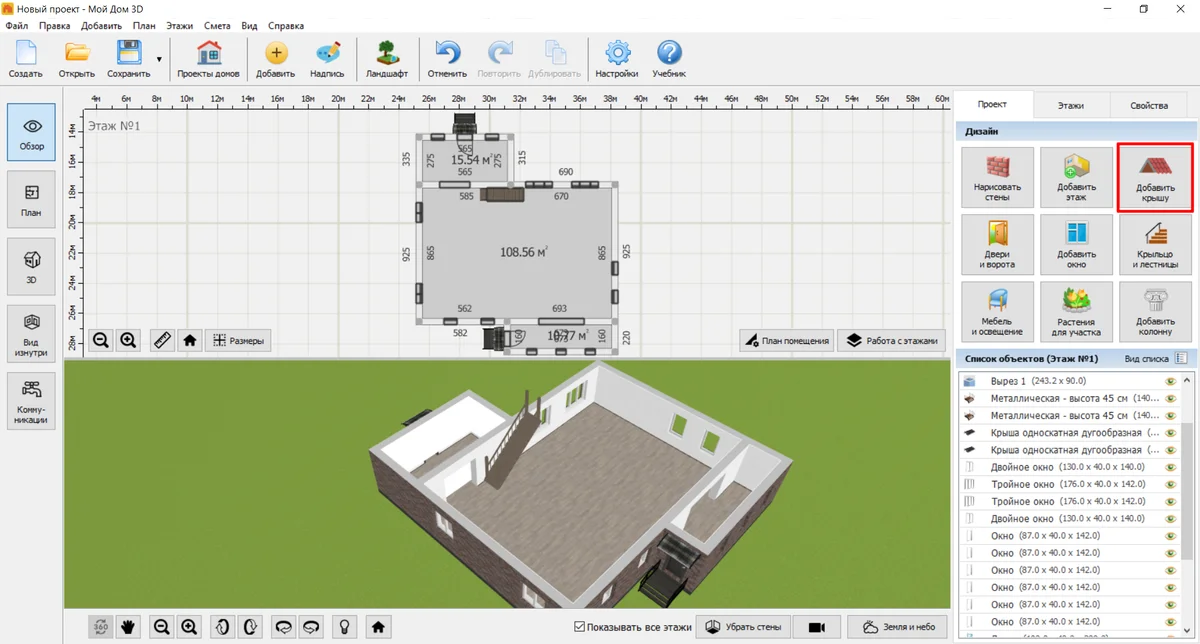
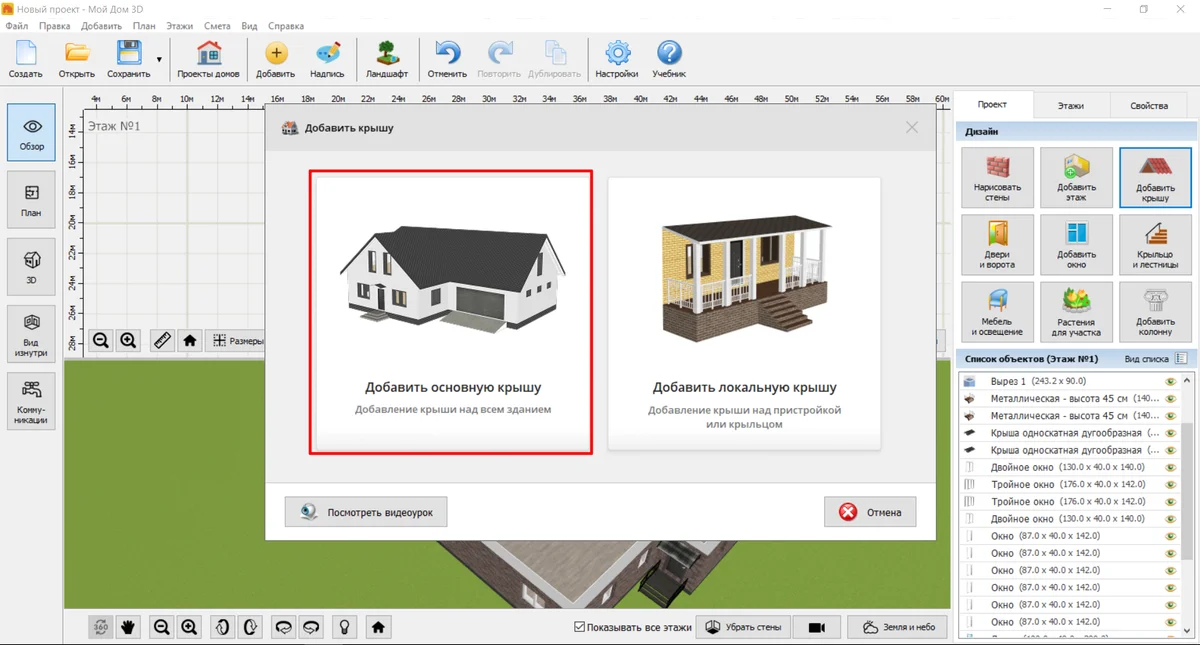
Нажмите кнопку в правом меню «Добавить крышу». Программа предложит на выбор два режима — можно построить локальную или основную крышу. Поскольку у нас еще нет никакой кровли, остановимся на основной.
Шаг 2. Выберите тип
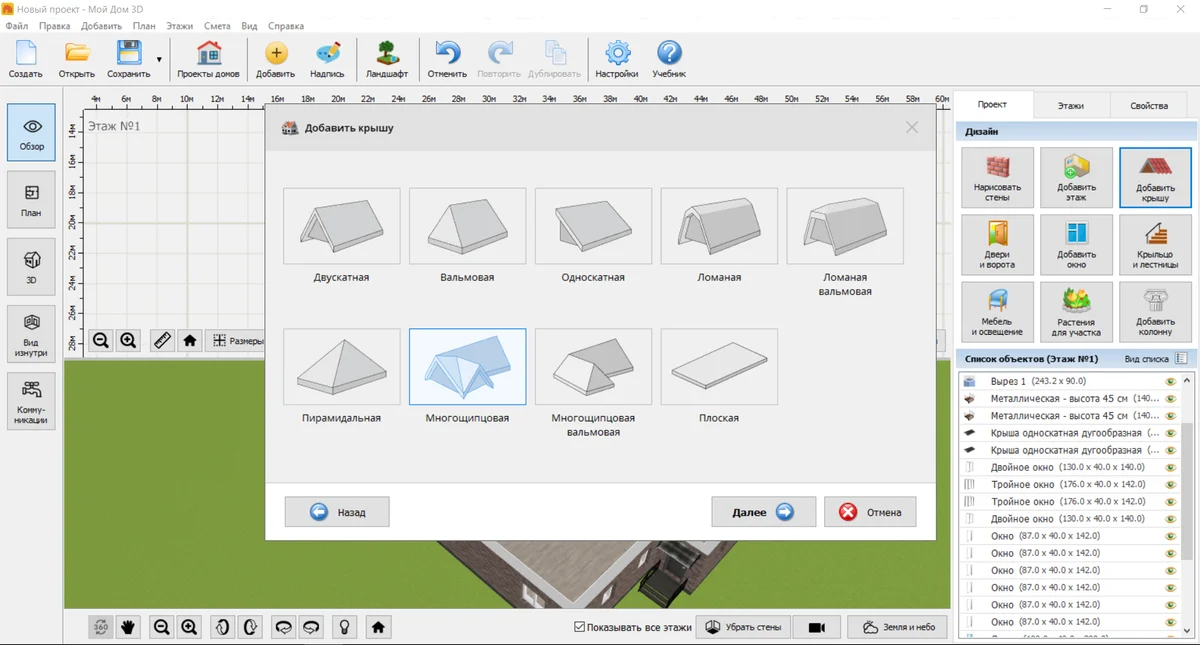
Далее выберите тип крыши.
- Плоская — подойдет для современных домов простой формы, где важны минималистичный внешний вид и возможность использовать кровлю как террасу или зону отдыха.
- Односкатная — хороший вариант для небольшого дома, пристройки, гаража или хозяйственного помещения. Простая конструкция облегчает монтаж и требует меньше материалов.
- Двускатная — универсальный вариант. Выберите ее, если нужна простая конструкция, полноценный чердак и отвод большого количества осадков.
- Вальмовая — закрывает скатами все четыре стороны. Такая крыша хорошо смотрится на зданиях прямоугольной формы и более устойчива к сильному ветру по сравнению с двускатной.
- Многощипцовая — выбирайте для дома сложной планировки с выступами, пристройками. Она позволяет объединить разные части здания в единую кровлю.
- Многощипцовая вальмовая — подойдет для большого дома со сложной архитектурой, когда нужно органично соединить несколько скатов.
- Ломаная — оптимальный вариант для мансарды. За счет изменения угла скатов у стен остается больше полезного пространства, поэтому внутри проще разместить жилую комнату.
- Ломаная вальмовая — тоже подойдет для просторной мансарды. Требует более точного проектирования.
- Пирамидальная — хороший выбор для коттеджа квадратной формы. Все скаты сходятся в одной верхней точке, поэтому такая крыша особенно эффектно выглядит на компактных зданиях.
Шаг 3. Настройте конструкцию и материал
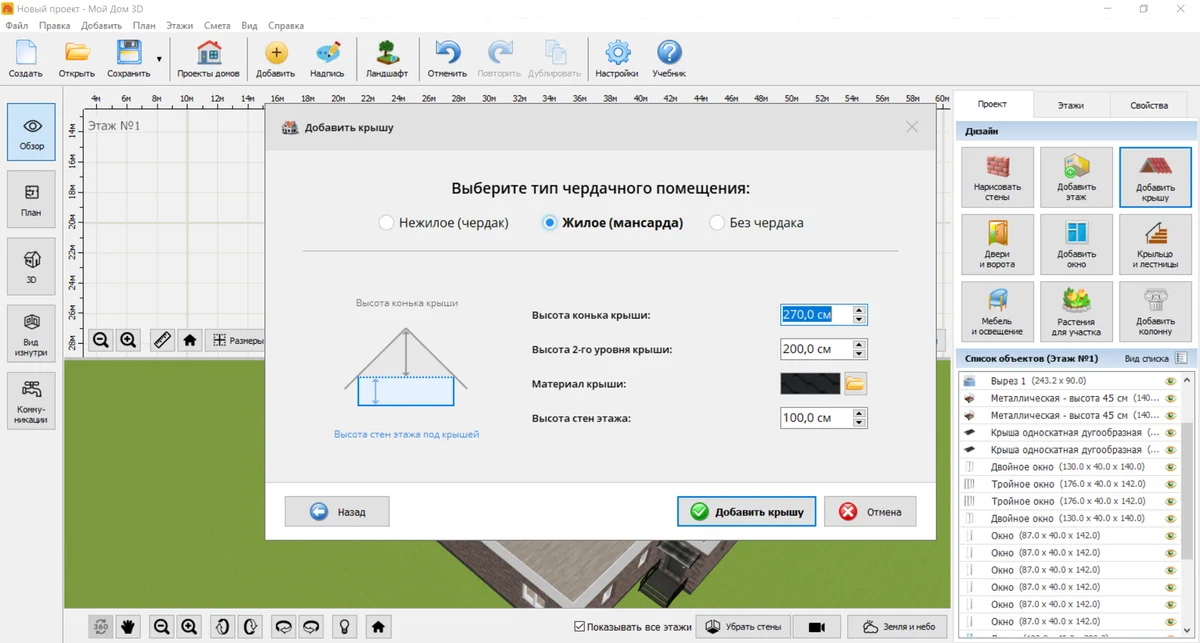
На следующем шаге система спросит вас, какой тип помещения разместится под кровлей. Отметьте пункт «Без чердака», если ранее выбрали плоскую конструкцию. Если нужна мансарда, задайте высоту стен нового этажа. Программа «приподнимет» конструкцию на соответствующую величину. Если этого не сделать, то вы не получите прямых стен, и пользоваться можно будет только центральной частью помещения.
Тут же отметьте высоту коньков и предварительно выберите материал. Его можно будет потом заменить. В каталоге есть разные виды покрытий: шифер, ондулин, керамическая и металлочерепица, поликарбонат. Также можно добавлять свои материалы. Рассказываем про виды кровли для крыши.
Чтобы загрузить собственную текстуру в программу, скачайте ее из интернета на ПК, затем нажмите на кнопку со значком «+» в левом нижнем углу. Найдите свое изображение через Проводник и подтвердите загрузку. Для импорта подходят картинки в форматах GIF, BMP, JPG, TIFF, PNG.
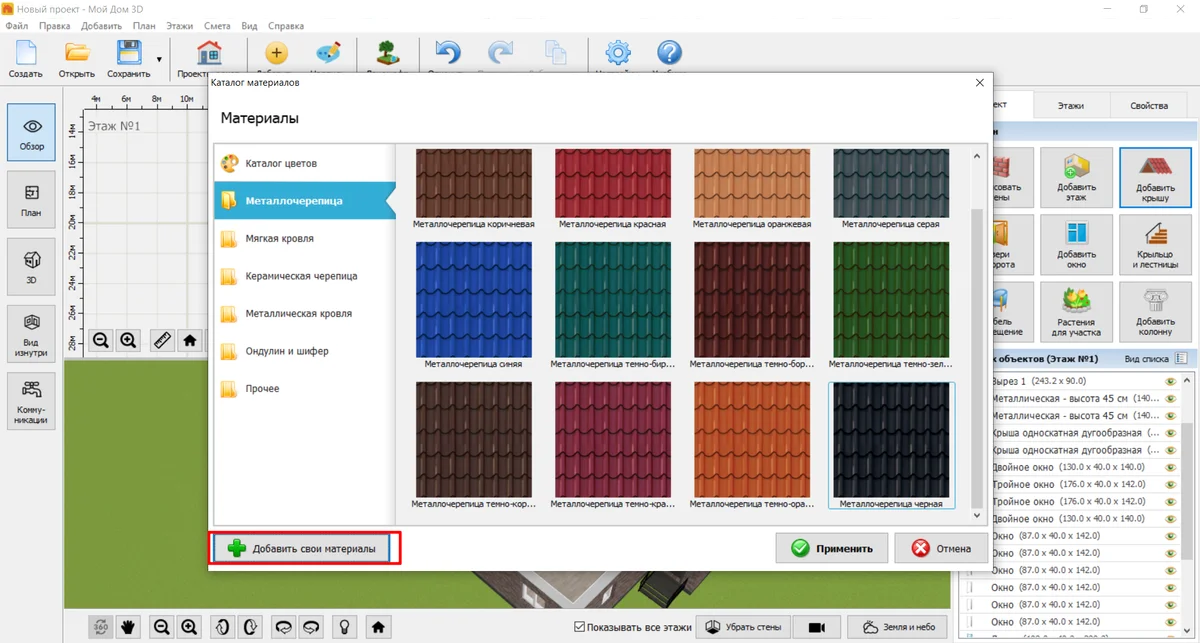
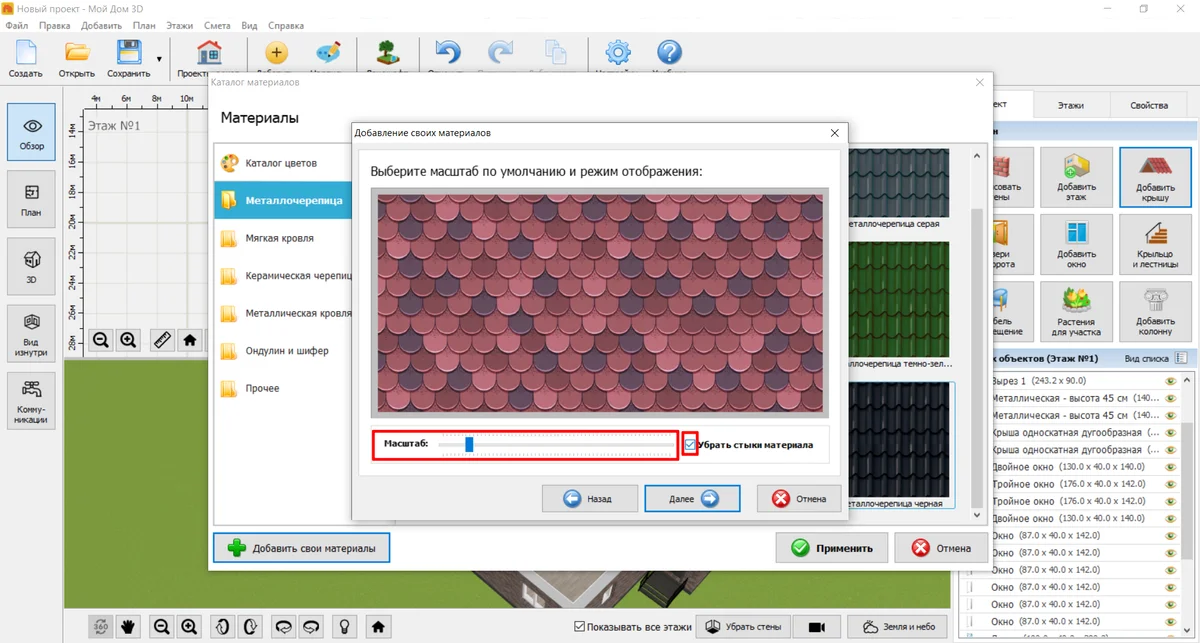
Дальше система предложит настроить масштаб текстуры, но удобнее это делать уже после создания конструкции. Тогда вы увидите, как размер волн профлиста или черепицы соотносится с самим зданием.
На этом этапе вы можете заметить, что текстура разбилась на участки. Это происходит из-за адаптации картинки под конкретное соотношение сторон. Чтобы избежать появления ненужных линий, отметьте галочкой чекбокс «Убрать стыки материала».
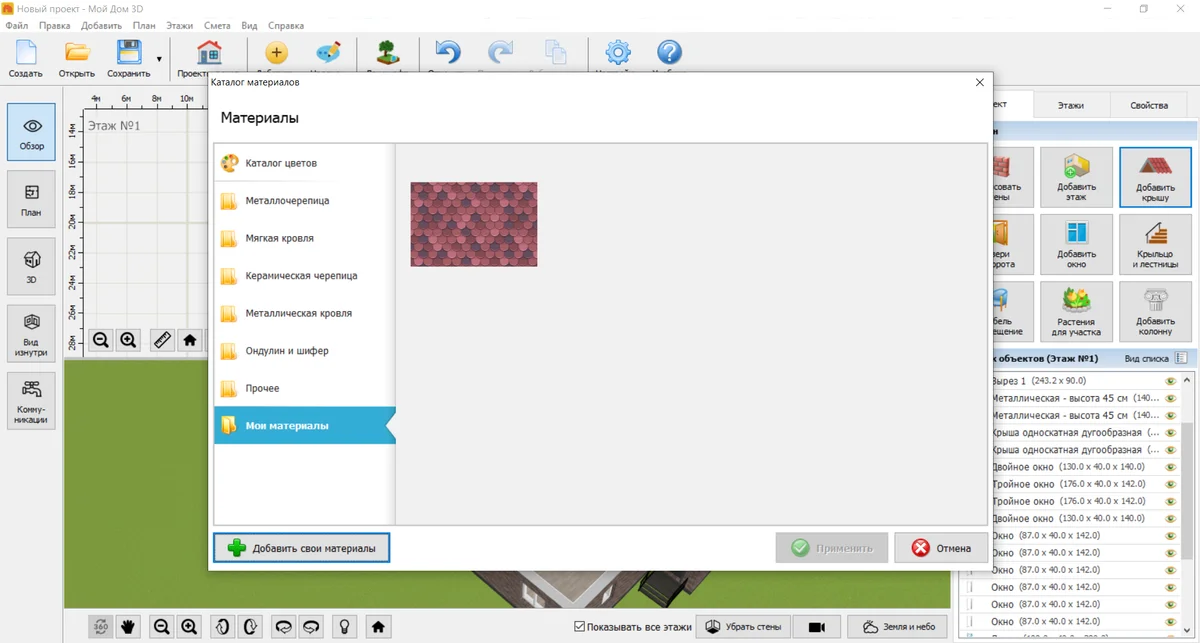
Укажите, что новую текстуру нужно добавить в папку с крышами. После сохранения появится новый подраздел «Мои материалы», в котором сохранятся все загруженные типы отделки. Примеряйте покрытия из магазинов и выбирайте подходящее для вашего проекта.
Теперь вернитесь к самой конструкции кровли. Завершите ее создание кнопкой «Добавить крышу», и вы увидите, как софт автоматически генерирует скаты, подбирая их под форму комнат внизу.
Шаг 4. Скорректируйте геометрию
Если автоматически сгенерированная форма вам не понравилась, измените ее во вкладке «Свойства». В первую очередь попробуйте «поиграть» с расположением конька — это центральная линия, которая разделяет два ската. Конек можно поворачивать, укорачивать, удлинять.
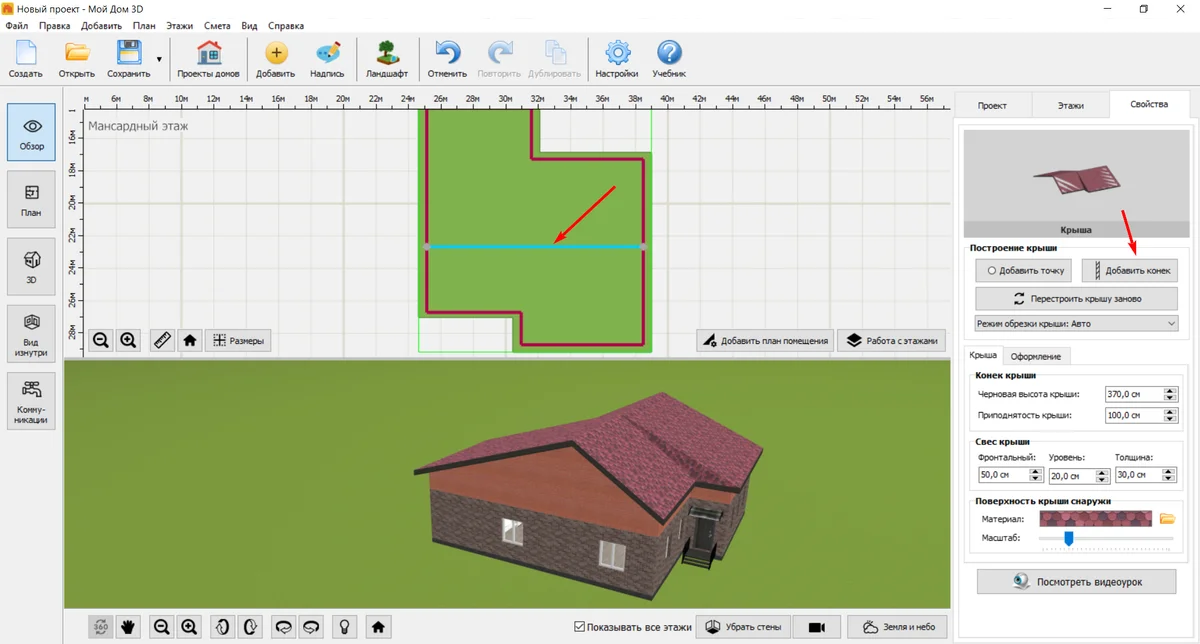
Проверьте, чтобы детали крыши выглядели корректно. Если в конструкции появились артефакты, например один скат «въехал» в другой или неестественно сдвинулся конек, поменяйте режим обрезки. После этого нажмите «Перестроить крышу заново».
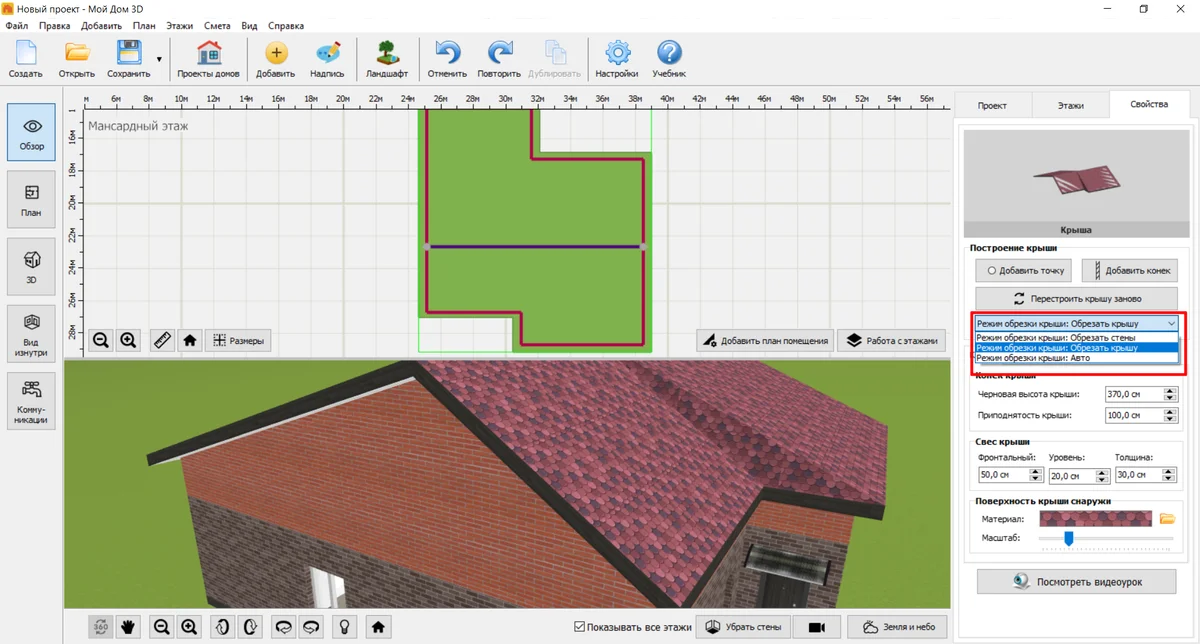
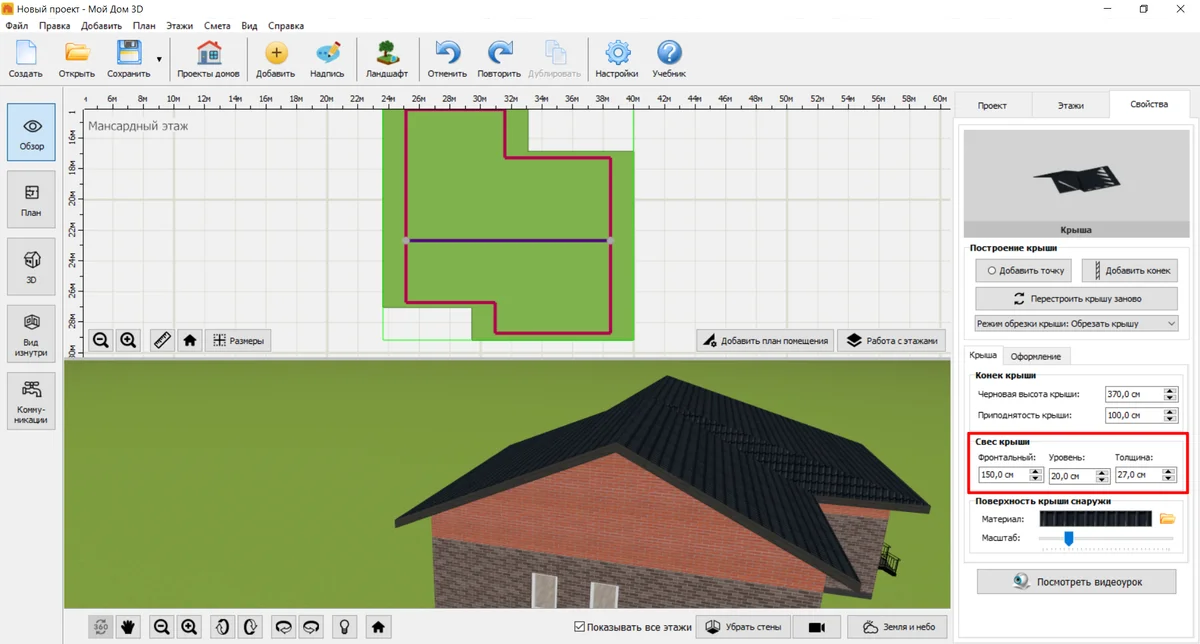
Настройте параметры высоты всей крыши и свесов. Если хотите чтобы крыша сильнее выступала, увеличьте фронтальный свес. В самом низу вкладки «Свойств» есть настройки материала. Подбирайте здесь масштаб для самостоятельно добавленных текстур.
Шаг 5. Настройте внешний вид
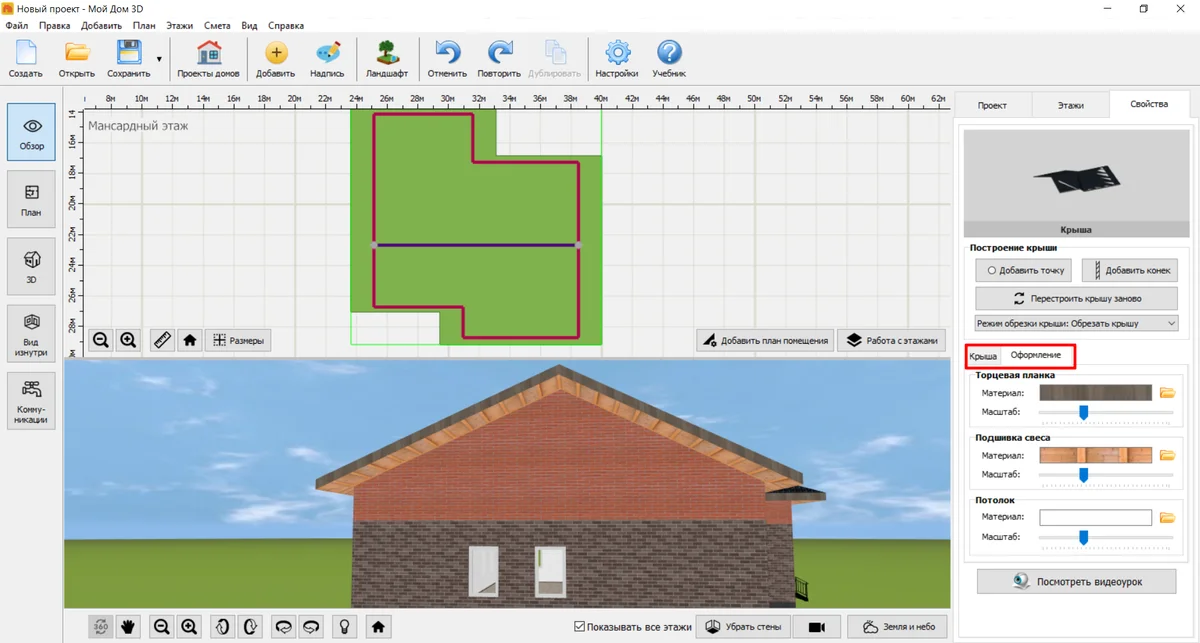
При добавлении кровли мансардный этаж строится автоматически, а настройки дополнительных материалов остаются стандартными. Чтобы изменить вид торцевой планки, свеса или потолка, перейдите на вкладку «Оформление» и выберите подходящие текстуры из каталога.
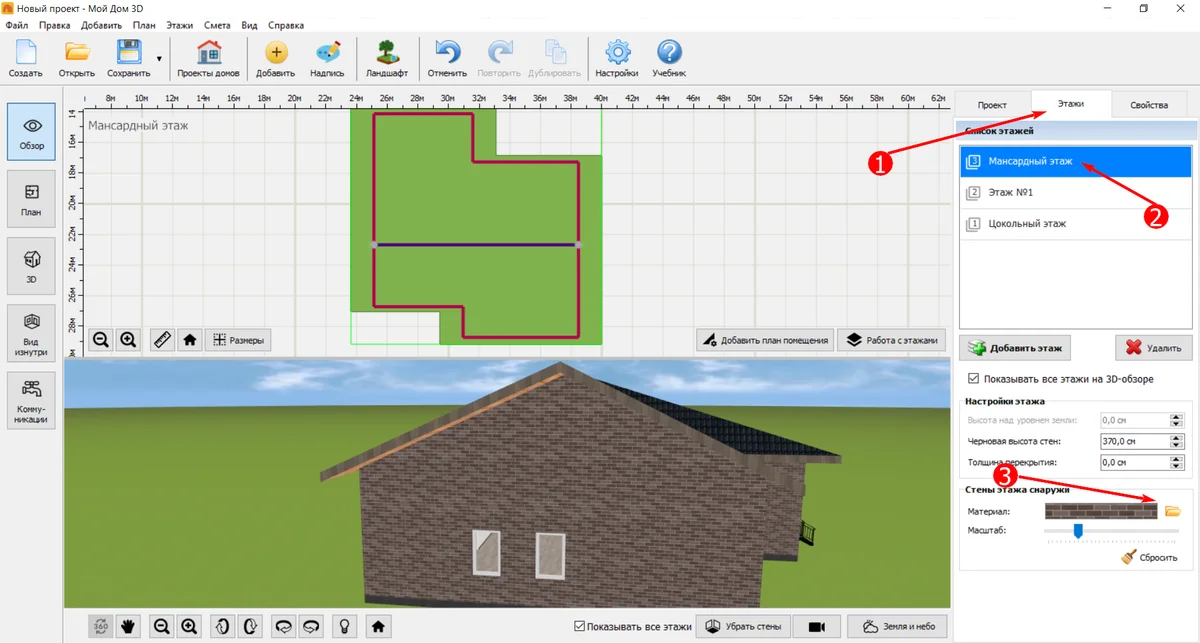
Для редактирования мансарды перейдите на вкладку «Этажи» и кликните на значок папки в нижней части экрана. Настройте материал, толщину перекрытия и максимальную высоту помещения.
Шаг 6. Проверьте крышу в 3D
После изменения параметров переключитесь в трехмерный режим и осмотрите дом со всех сторон.
Проверьте:
- не слишком ли сильно выходит кровля за пределы фасада;
- нет ли лишних пересечений;
- правильно ли соединяются скаты;
- симметрична ли конструкция, и если нет — нужно ли это исправлять;
- достаточно ли места под крышей для чердака или мансарды;
- не перекрывает ли кровля окна верхнего этажа.
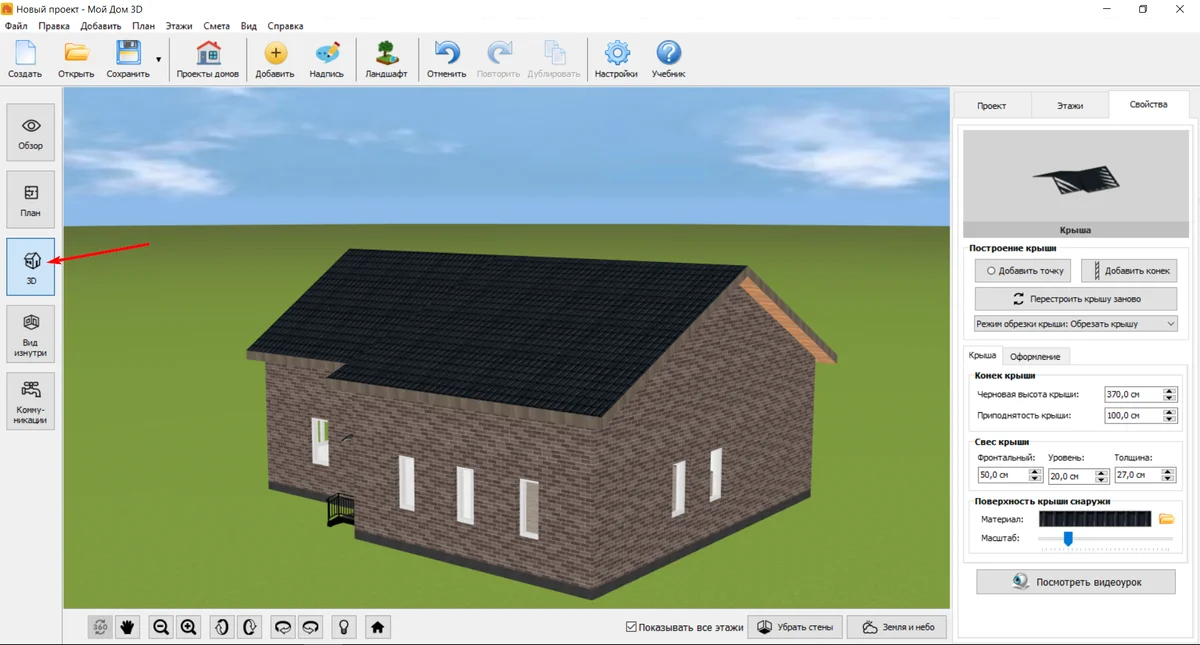
Как добавить дополнительную крышу
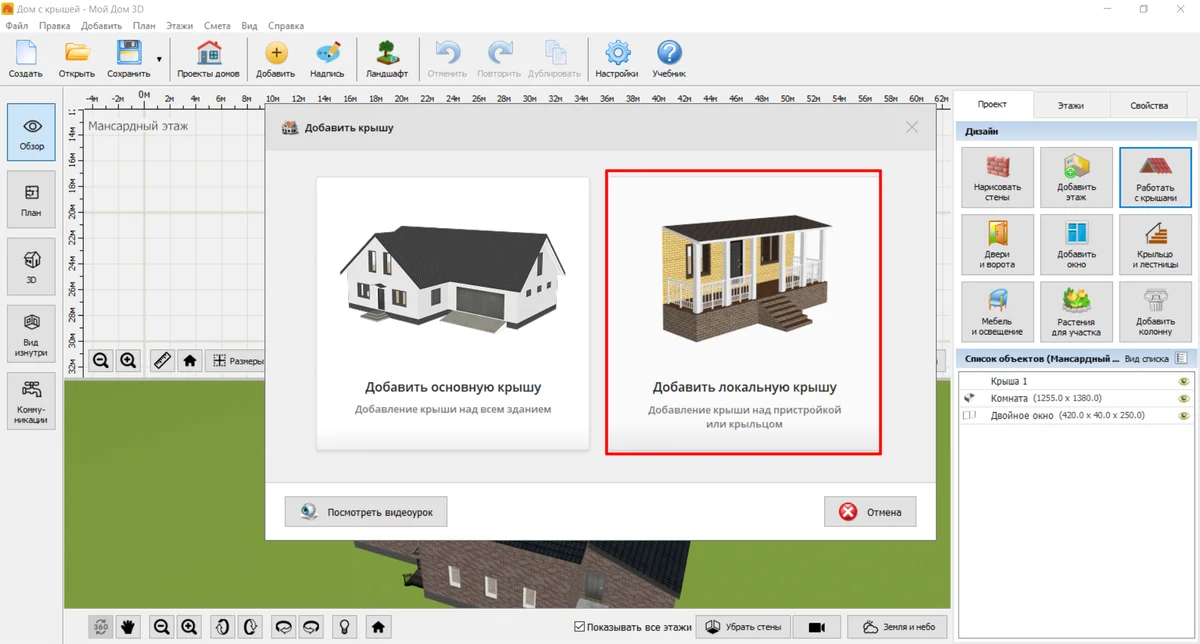
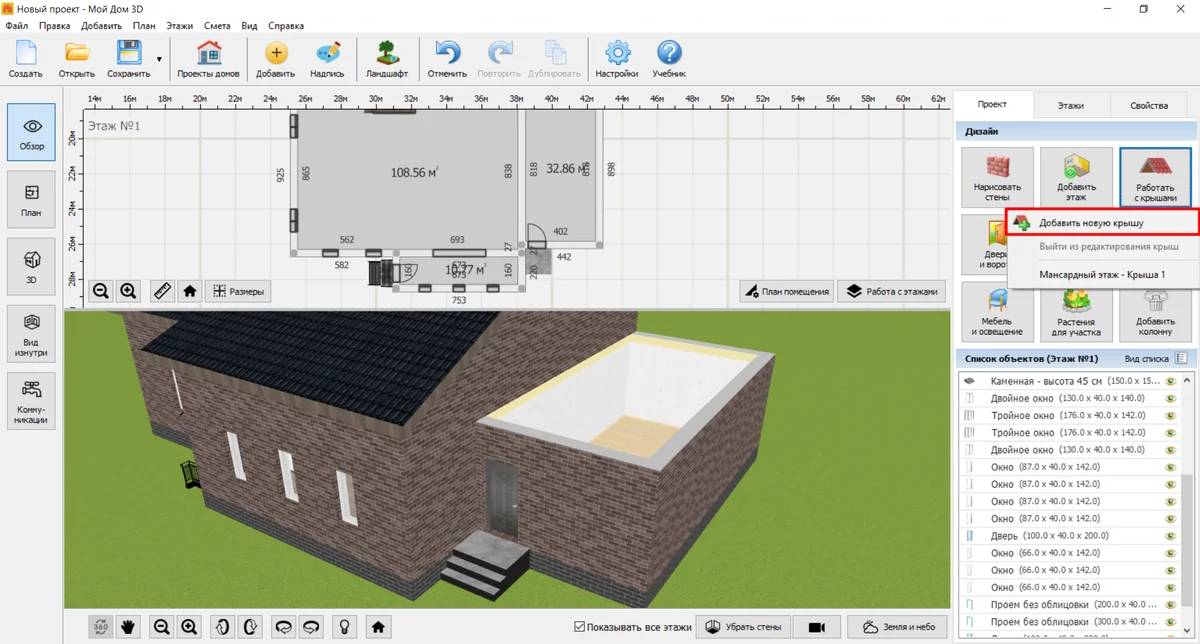
Чтобы сделать крышу на гараже, летней кухне или другой пристройке, нажмите «Работать с крышами» и «Добавить новую крышу». Далее выберите «Добавить локальную крышу».
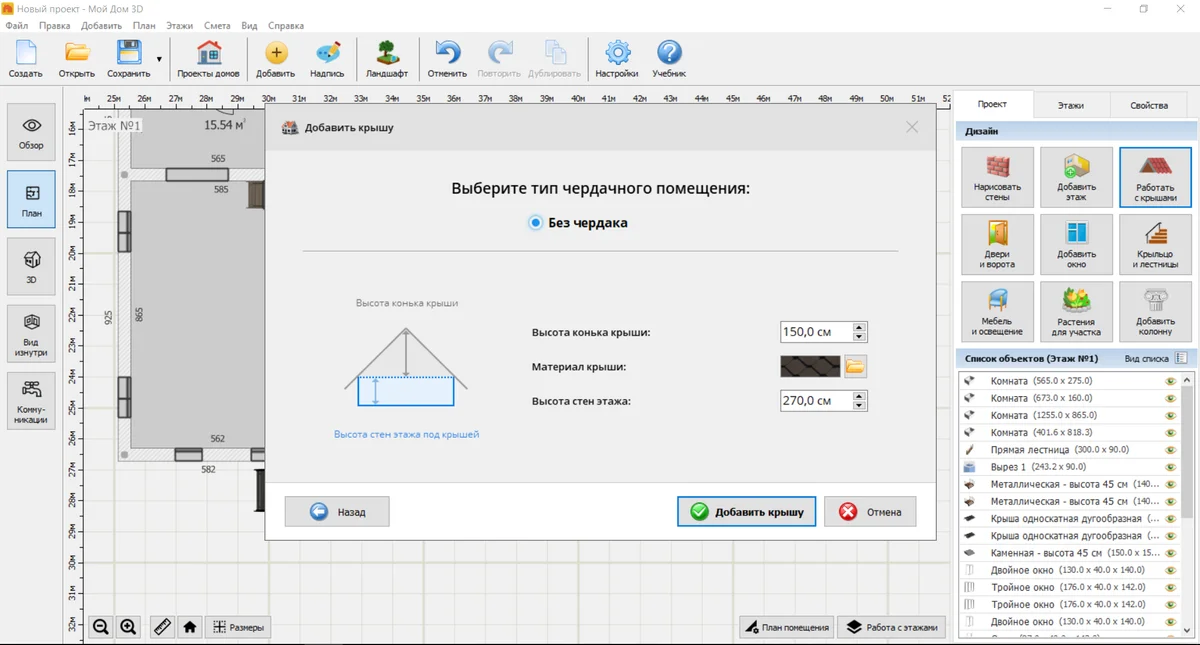
Для пристройки подойдет односкатная конструкция, а мансарда и чердак не потребуются, поэтому оставляем все без изменений. Вы можете изменить эти параметры при необходимости.
Далее нарисуйте замкнутый контур, повторяющий форму комнаты, и софт сам накроет коробку кровлей.
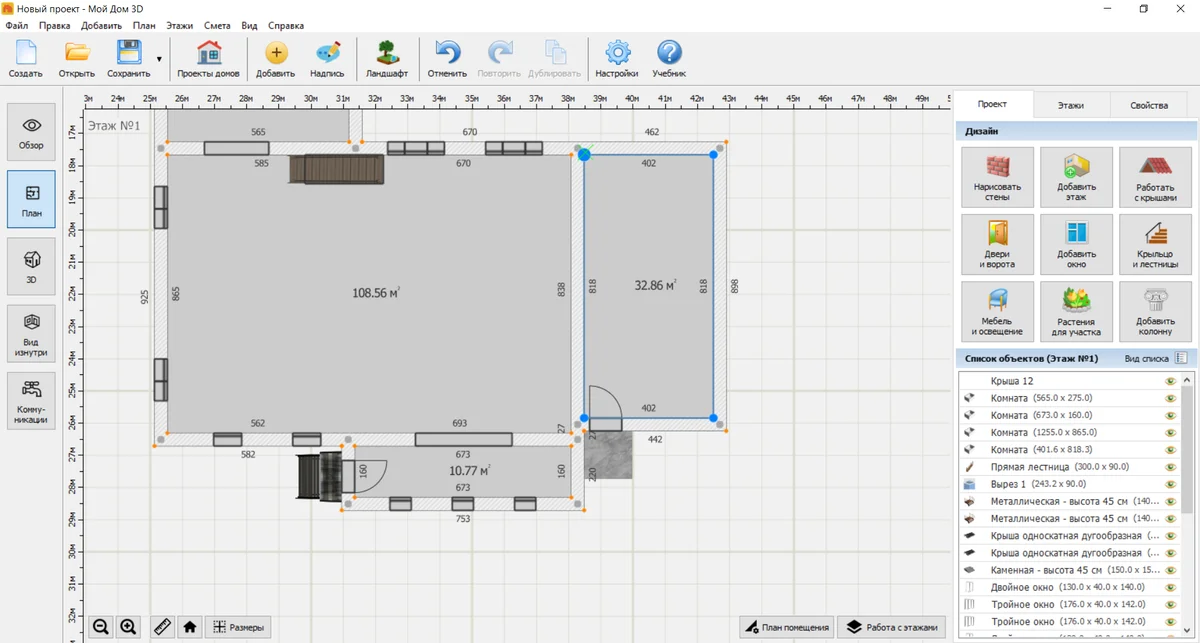
Если после генерации выяснилось, что новая кровля прорезает стены или соприкасается со старой, можно поменять местоположение конька, изменить тип обрезки или уменьшить высоту.
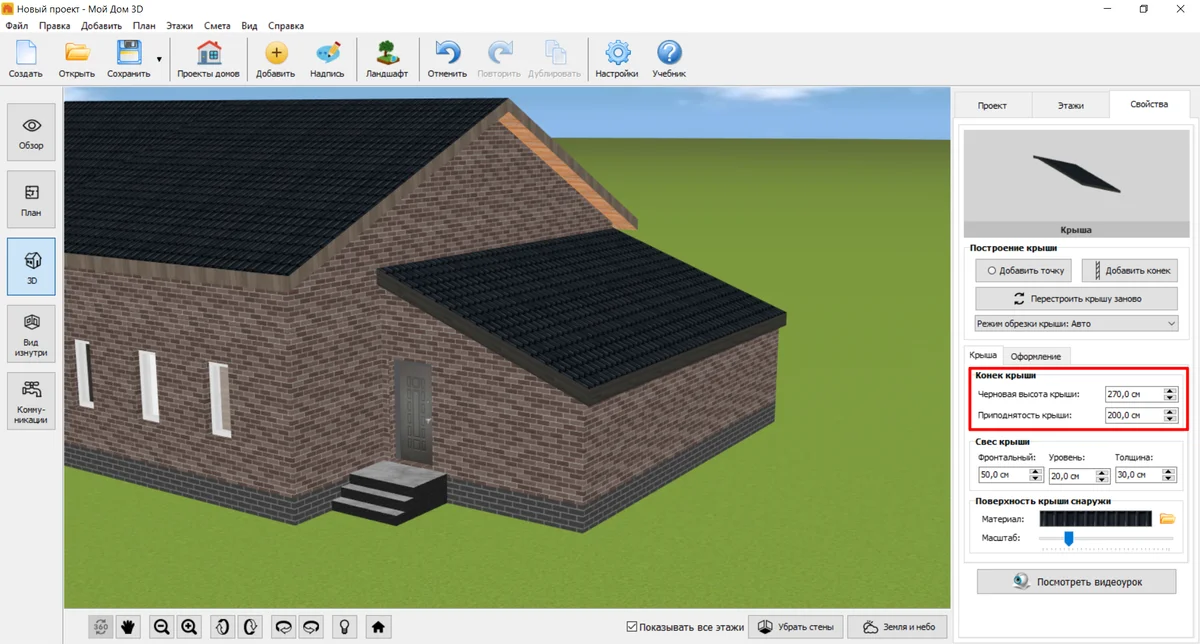
После создания второй кровли откройте ее «Свойства» и отдельно настройте геометрию, свесы и материал.
Как сделать мансардную крышу
Мансардную крышу удобно создавать на основе двускатной или ломаной формы. Главное отличие — под кровлей должно остаться достаточно пространства для жилого помещения.
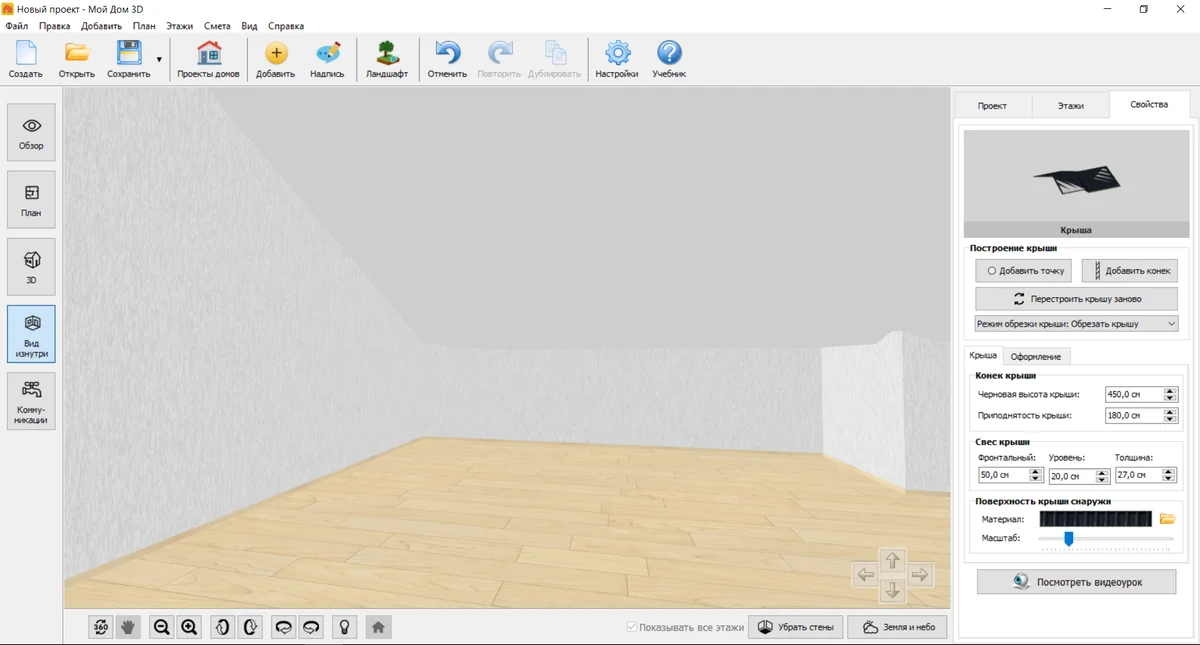
Для комфортного помещения под крышей ориентируйтесь не только на максимальную высоту в коньке. Проверьте пространство по всей комнате: слишком низкие участки вдоль скатов практически непригодны для прохода и мебели. Чтобы увидеть геометрию помещения, поднимитесь на этаж в режиме «Вид изнутри».
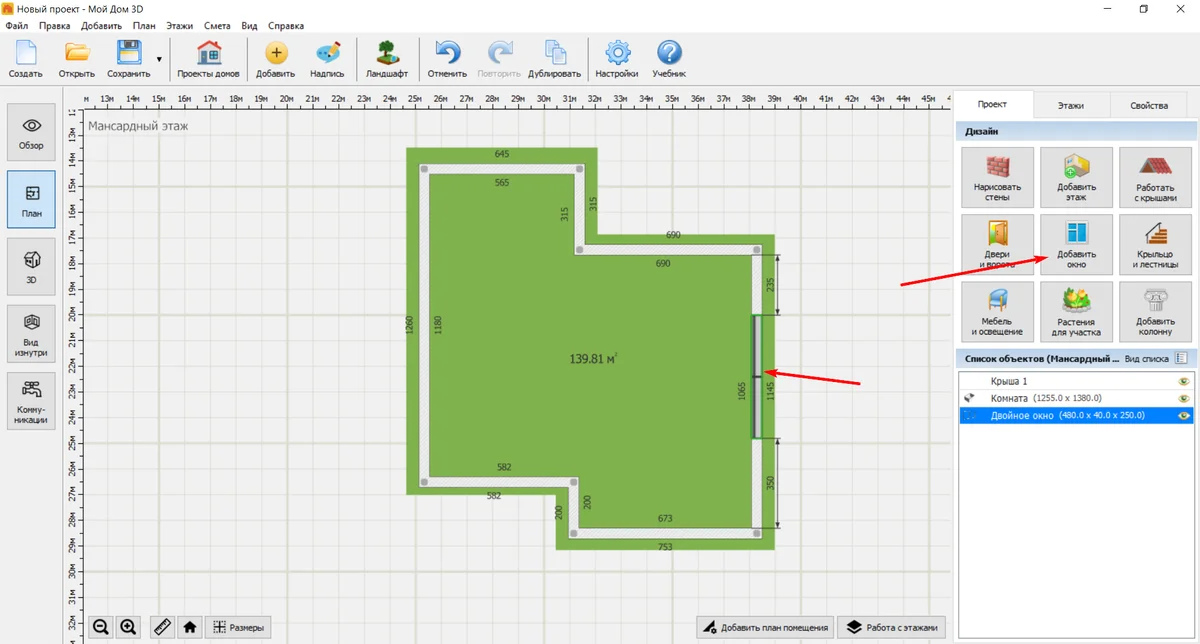
После этого добавьте окна на фронтонах. Выберите нужную модель окна в каталоге и разместите ее на стене мансарды. Высоту установки и другие параметры отредактируйте через «Свойства».
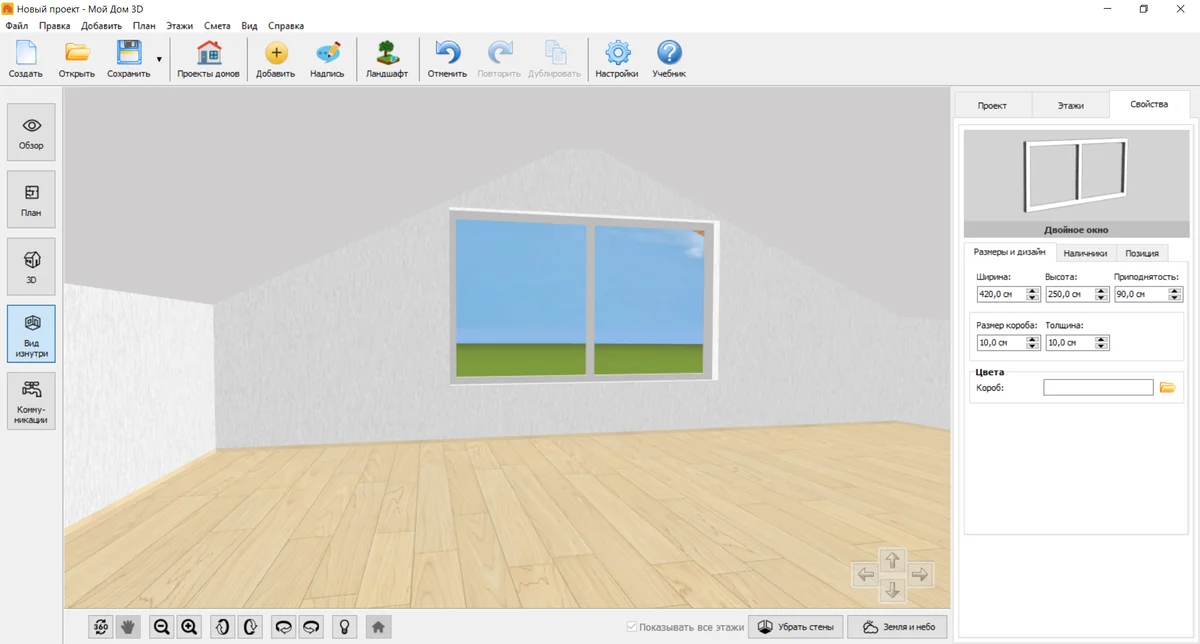
После того как разберетесь с окнами, добавьте в проект мебель, чтобы проверить, все ли поместится внутри мансарды. Также настройте желаемую отделку в свойствах комнаты — поменяйте напольное покрытие, выберите новые обои, а также плинтус.
Сделайте несколько вариантов кровли, сравните их в 3D и подберите подходящий материал. Если какая-то функция работает не так, как ожидается, напишите в комментариях или обратитесь в техническую поддержку Мой Дом 3D — поможем разобраться с проектом и настройками программы.
Создайте свой первый проект в программе Мой Дом 3D прямо сейчас!


 Как построить крышу?

 Сначала сделаем проект
 в Мой Дом 3D!
Частые вопросы наших пользователей
Вам будет полезно почитать: