


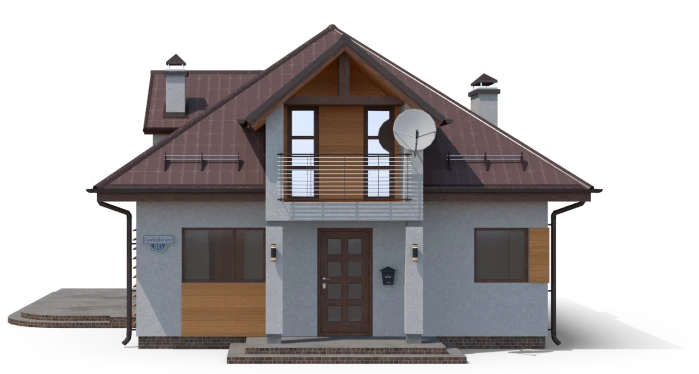

 Советую!
Мой Дом 3D?


Как спроектировать дом в программе Мой Дом 3D: пошаговая инструкция
В программе Мой Дом 3D можно создать здание практически любой сложности. Вы можете добавлять и удалять этажи, достраивать дополнительные комнаты, менять крыши, возводить и сносить перегородки. В этой инструкции подробно расскажем про такие операции в программе:
- моделирование коробки здания;
- добавление лестницы, балкона и крыльца;
- установку окон, дверей и проемов;
- редактирование стен;
- строительство колонн.
На сайте выйдет несколько подробных инструкций по работе с программой. В них мы будем разбирать отдельные функции софта, объяснять непонятные моменты и делиться приемами, которые помогают быстрее работать над проектом. Например, уже разобрали, как сделать крышу в Мой Дом 3D, а также подготовили инструкцию по проектированию инженерных коммуникаций.
Перед началом скачайте Мой Дом 3D и создайте новый проект. Приложение можно протестировать бесплатно.
Как создать коробку дома в Мой Дом 3D
После запуска программы создайте новый проект. Приложение предложит на выбор два варианта построения. Если у вас есть эскиз, технический паспорт или чертеж от застройщика, нажмите кнопку «Загрузить план дома». В этом случае откроется окно с выбором изображения. Отметьте две точки на чертеже и укажите расстояние между ними в сантиметрах, масштаб будет подобран автоматически. Если готового эскиза нет, нажмите «Нарисовать план с нуля». В этом случае откроется пустая область построения.
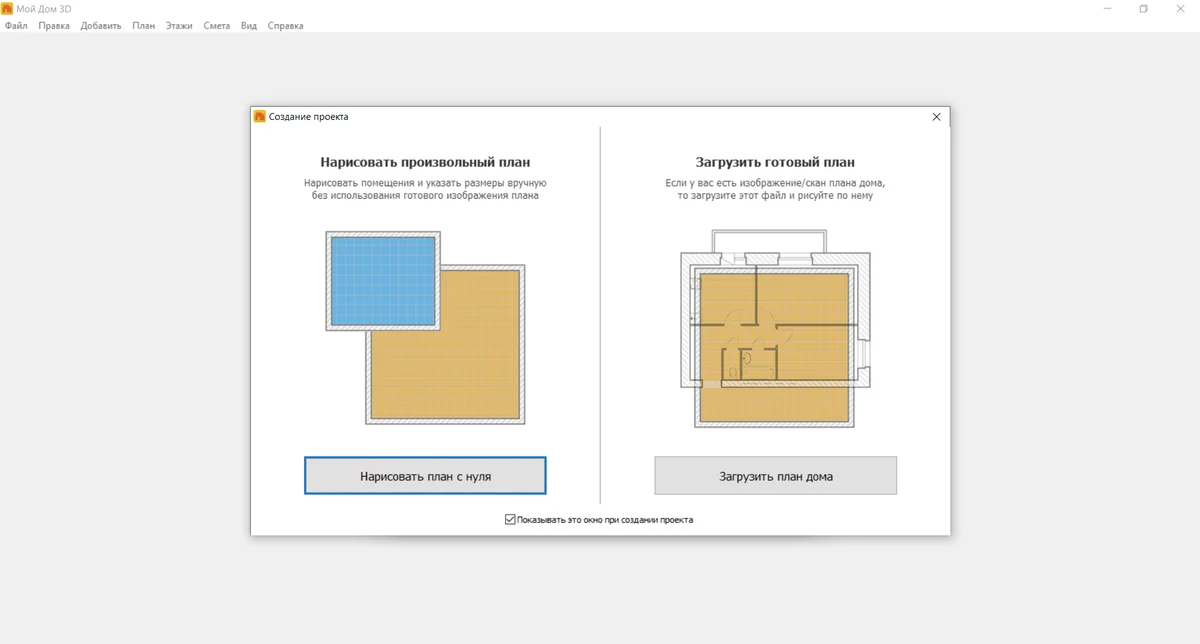
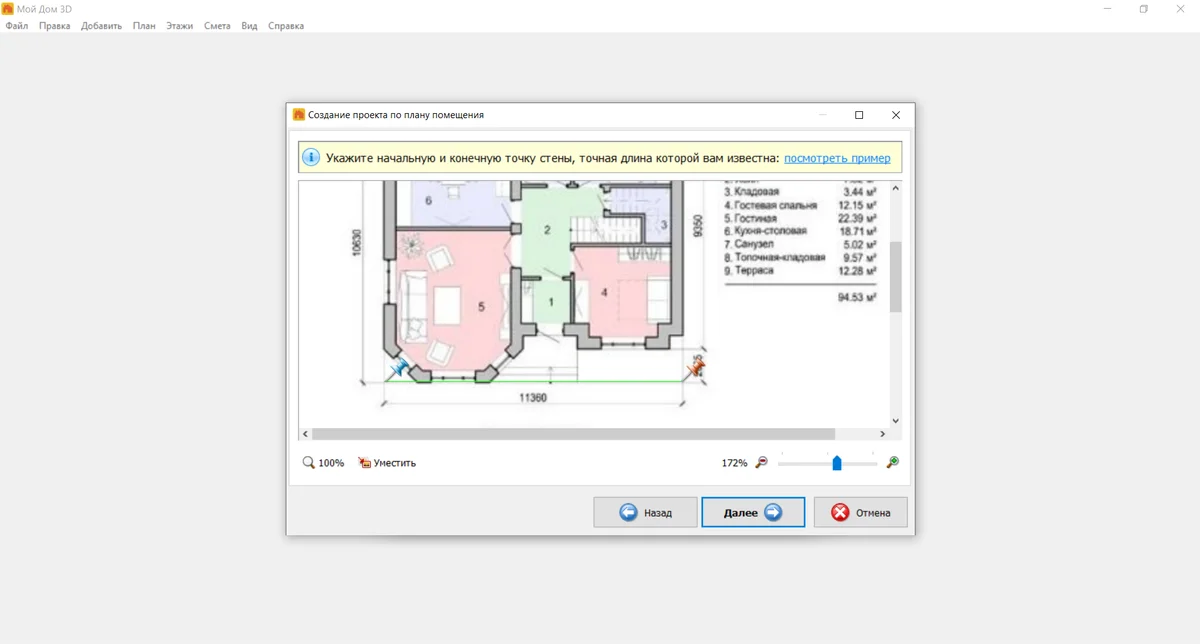
Дальше шаги выглядят похожими. Нужно либо нарисовать планировку, сверяясь с собственными замерами, либо ориентироваться на чертеж-подложку. Но для начала выберите режим работы. Они перечислены в левой части экрана программы:
- Обзор. Тут можно одновременно создавать чертеж и смотреть, как меняется 3D-модель здания.
- План. Режим работы с планировками.
- 3D. Просмотр трехмерной модели.
- Вид изнутри. Режим прогулки, позволяющий пройтись по всем помещениям от первого лица.
- Коммуникации. Вкладка для добавления схем электрики, водоснабжения и других инженерных систем.
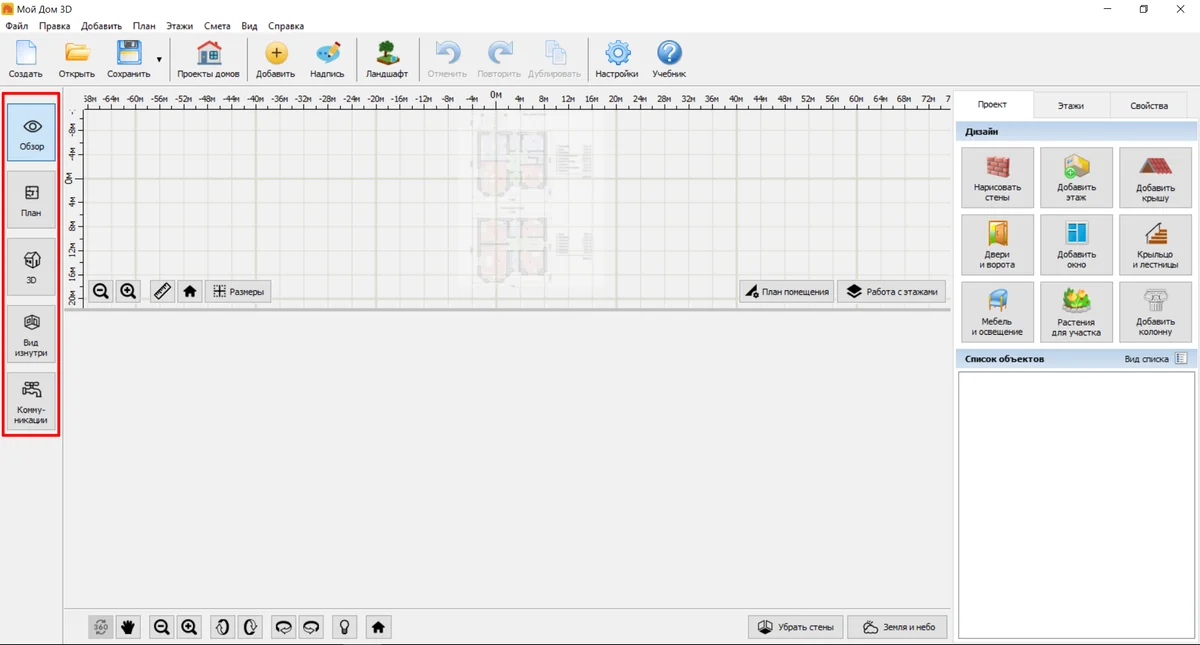
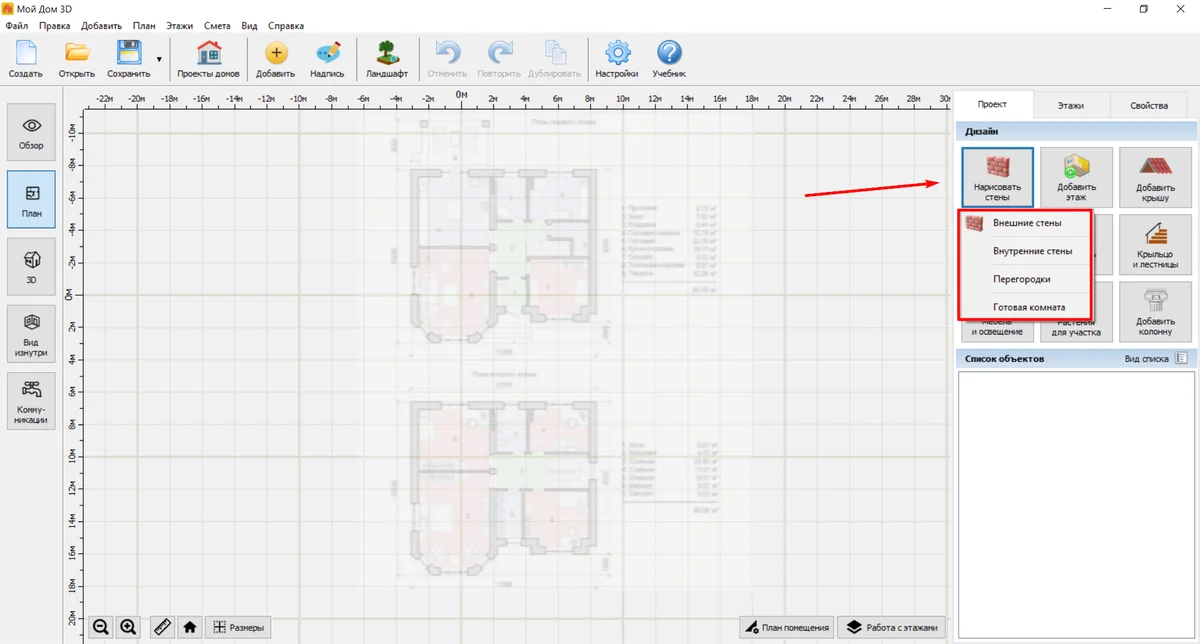
Проще всего начинать построение на вкладке «План», тут вы получаете максимальный размер рабочего поля. В правом меню нажмите «Нарисовать стены». Программа предложит несколько вариантов:
- Внешние — для наружного контура здания, по умолчанию имеют толщину 40 см.
- Внутренние — для стен комнат, толщиной 15 см.
- Перегородка — для ненесущих конструкций, которые планируется строить в процессе ремонта.
- Готовая комната — если нужно быстро создать помещение заданной формы.
Вначале создайте наружный контур. Если работаете с готовым планом, удобнее будет уменьшить прозрачность через «План помещения» → «Прозрачность».
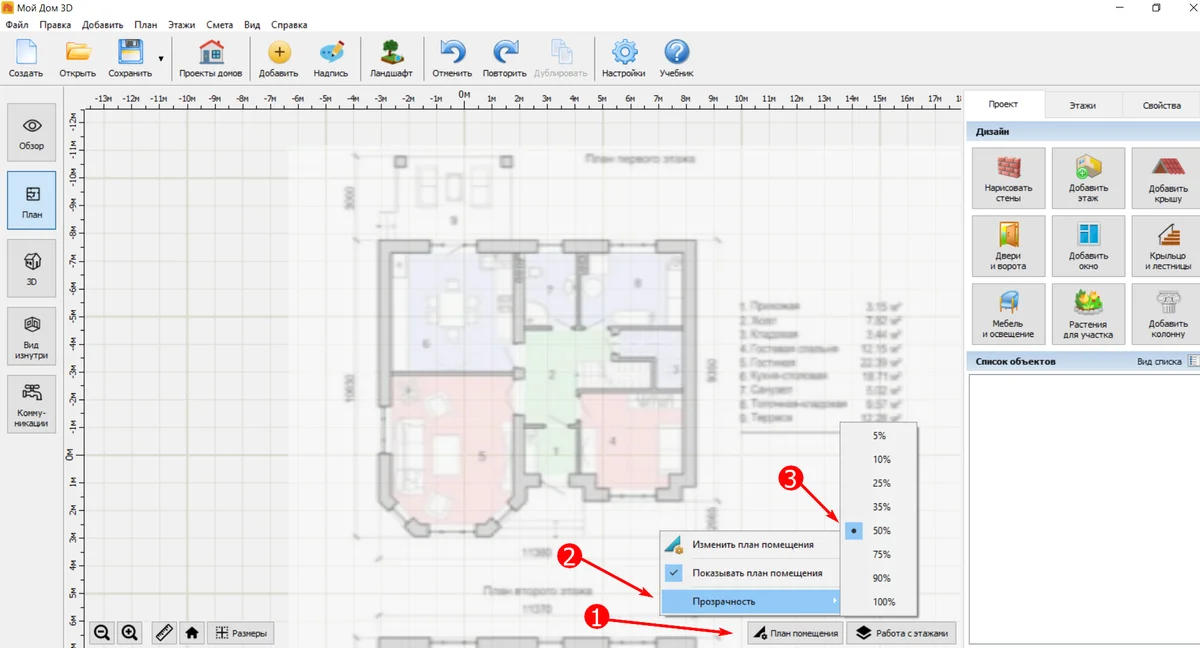
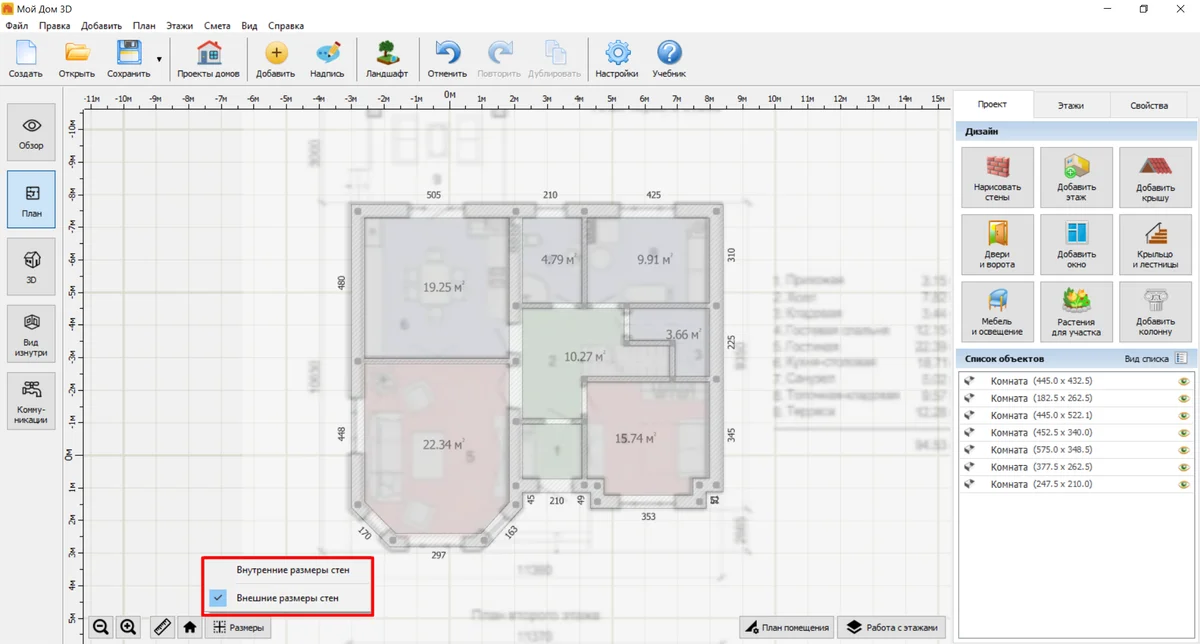
Выберите «Нарисовать стены» → «Внешние» и последовательно кликайте по рабочей области, создавая замкнутую фигуру. Закончите контур в той же точке, с которой начали. После этого программа распознает помещение и покажет его размеры и площадь.
Если известны точные габариты дома, ориентируйтесь на числовые значения, которые отображаются рядом. При необходимости выделите стену и откройте «Свойства» — здесь можно контролировать ее параметры.
Если размеры мешают работе, отключите их отображение в левом нижнем углу. Для точного построения снова включите размерные обозначения и проверьте основные стены. Перед переходом к следующему этапу сверьте не только общую длину и ширину здания, но и размеры каждого помещения. Исправить неточности сейчас гораздо проще, чем после установки окон, дверей и лестницы.
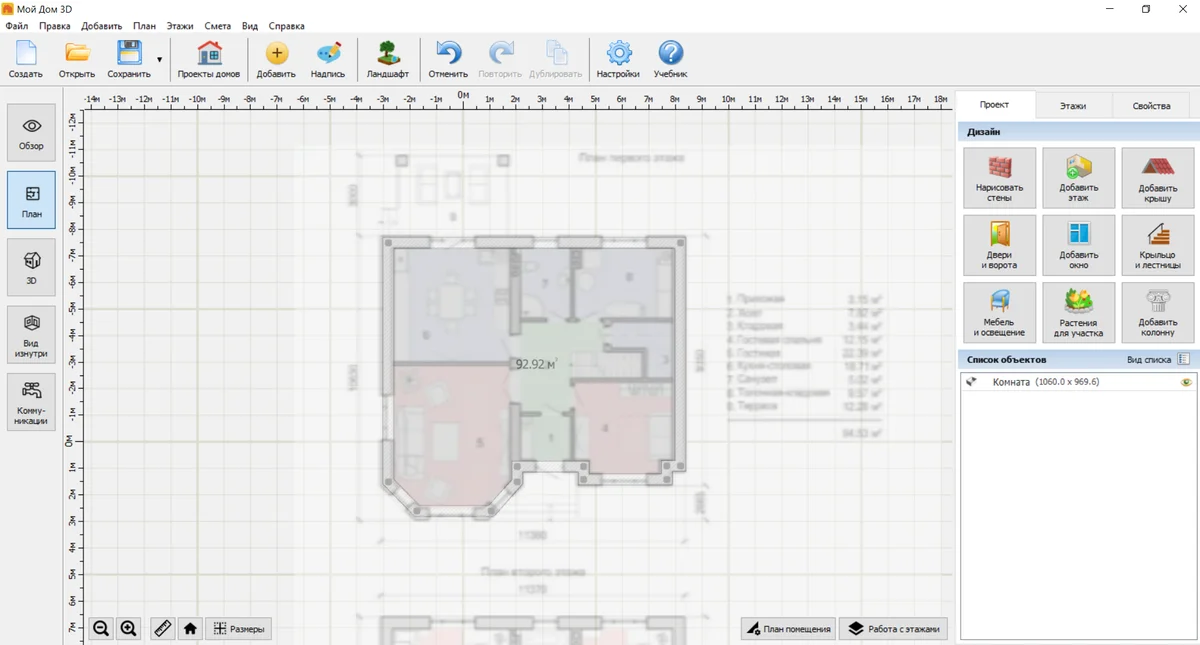
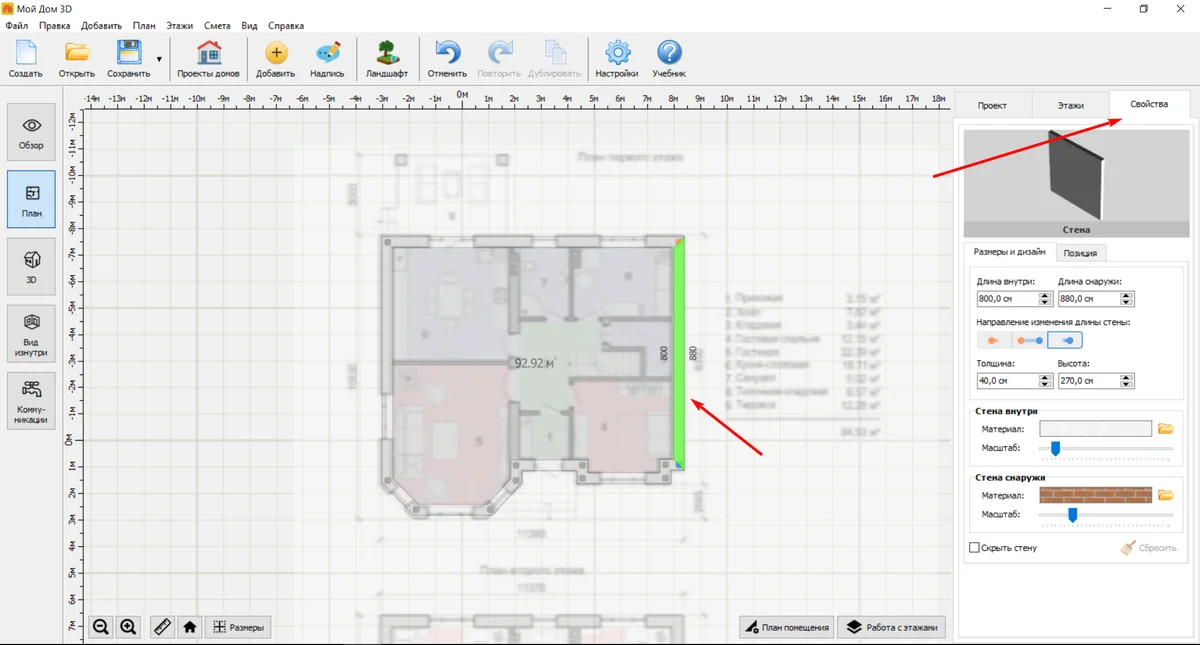
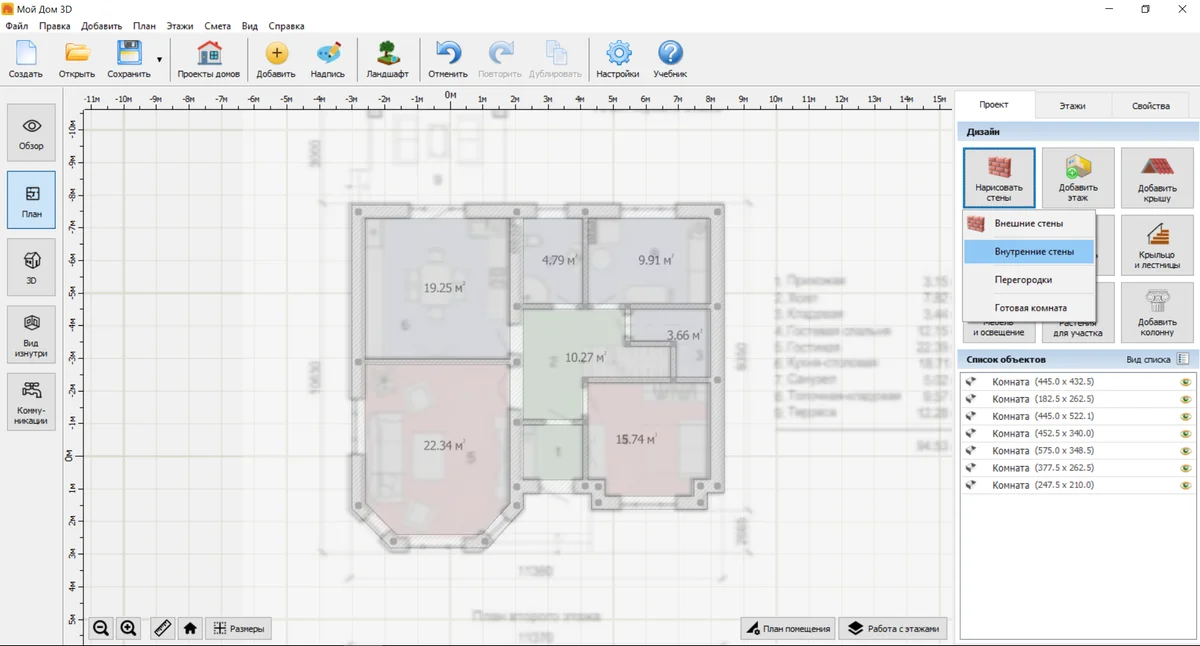
Далее сделайте внутреннюю планировку. Выберите «Нарисовать стены» → «Внутренние» и начните добавлять стены внутри здания. Чтобы получить отдельное помещение, стены должны соединяться между собой и образовывать замкнутый контур.
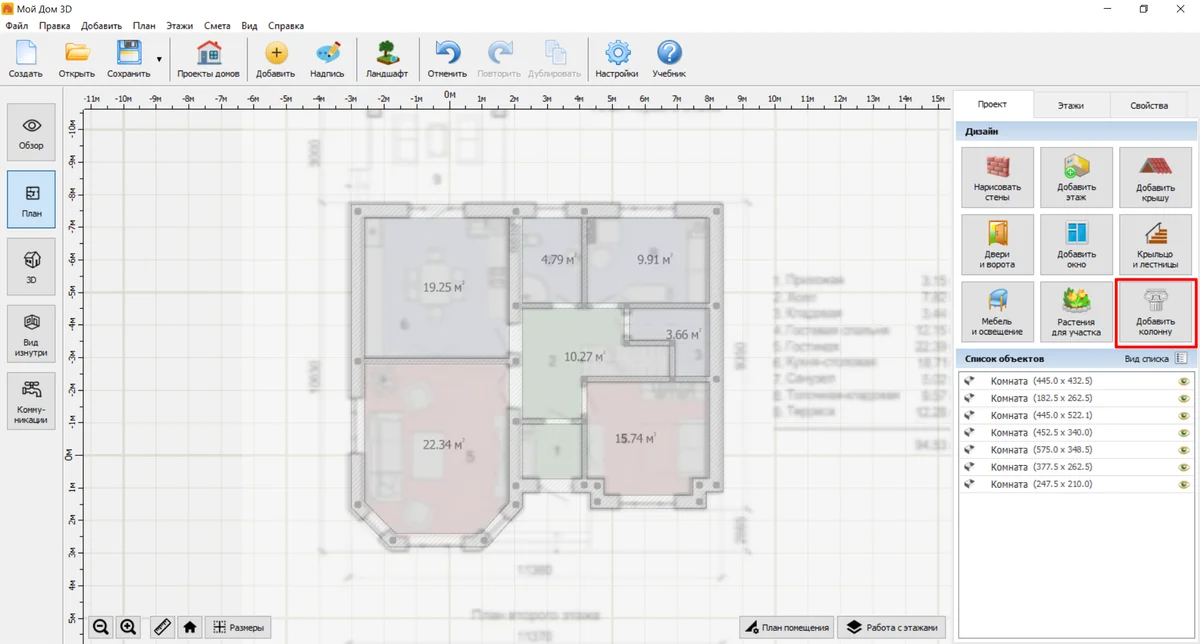
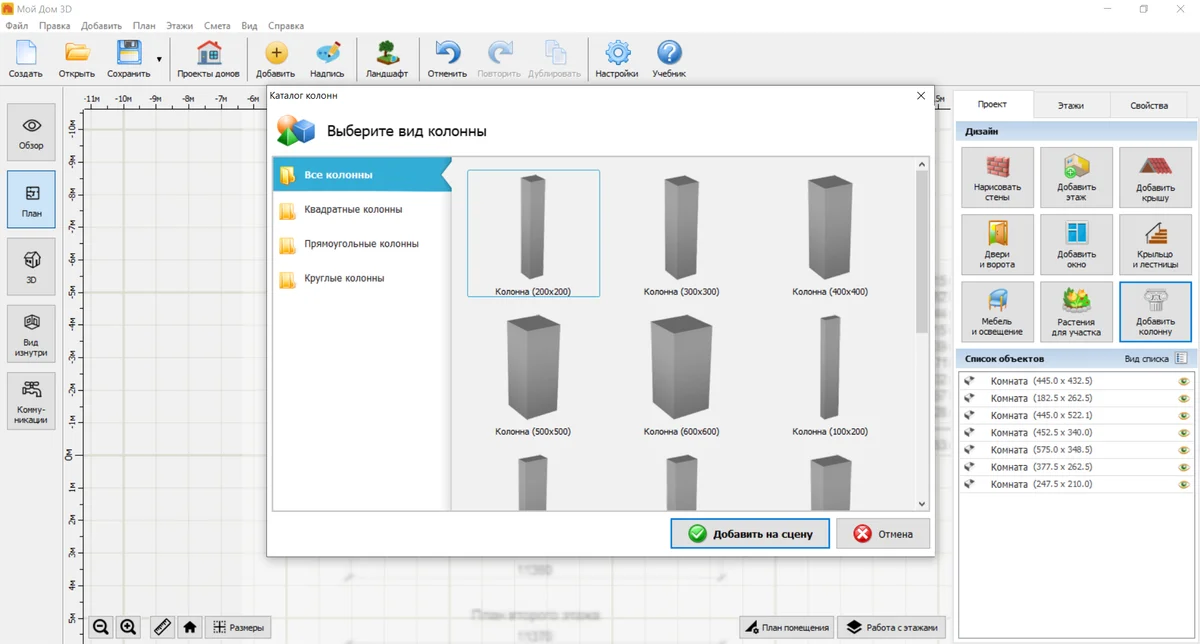
Если нужно, добавьте несущие колонны. Кликните по соответствующей кнопке в правом меню, выберите сечение и разместите объект на плане. Колонны стоит добавить до окончательной расстановки мебели. Иначе после появления опоры может оказаться, что шкаф, диван или кухонный гарнитур перекрывает проход.
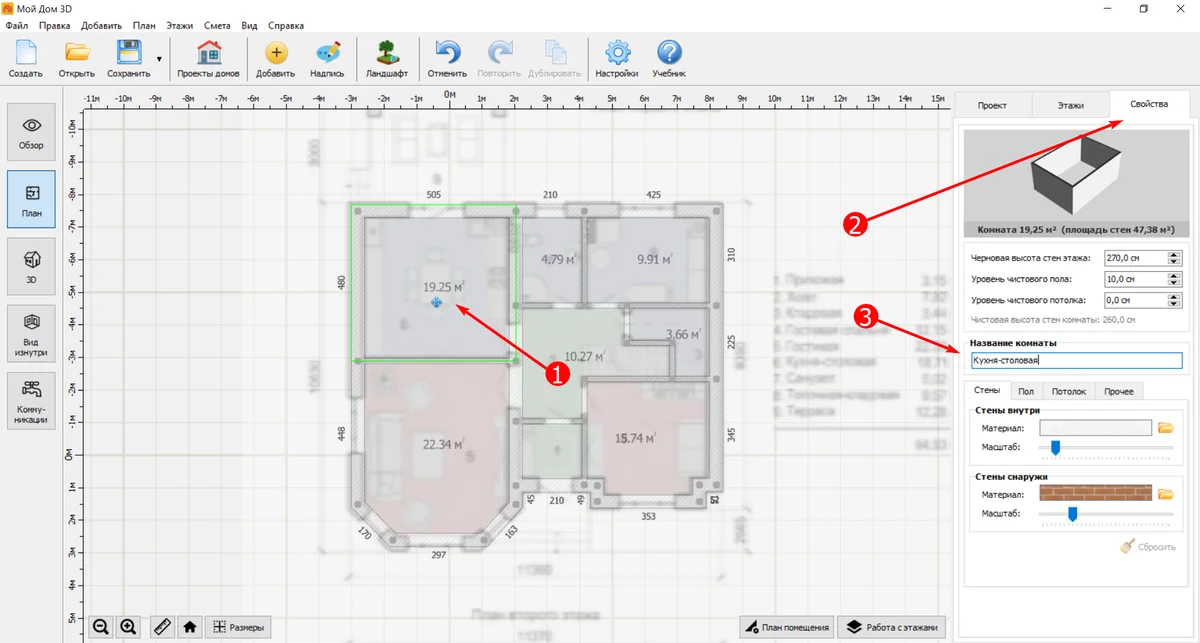
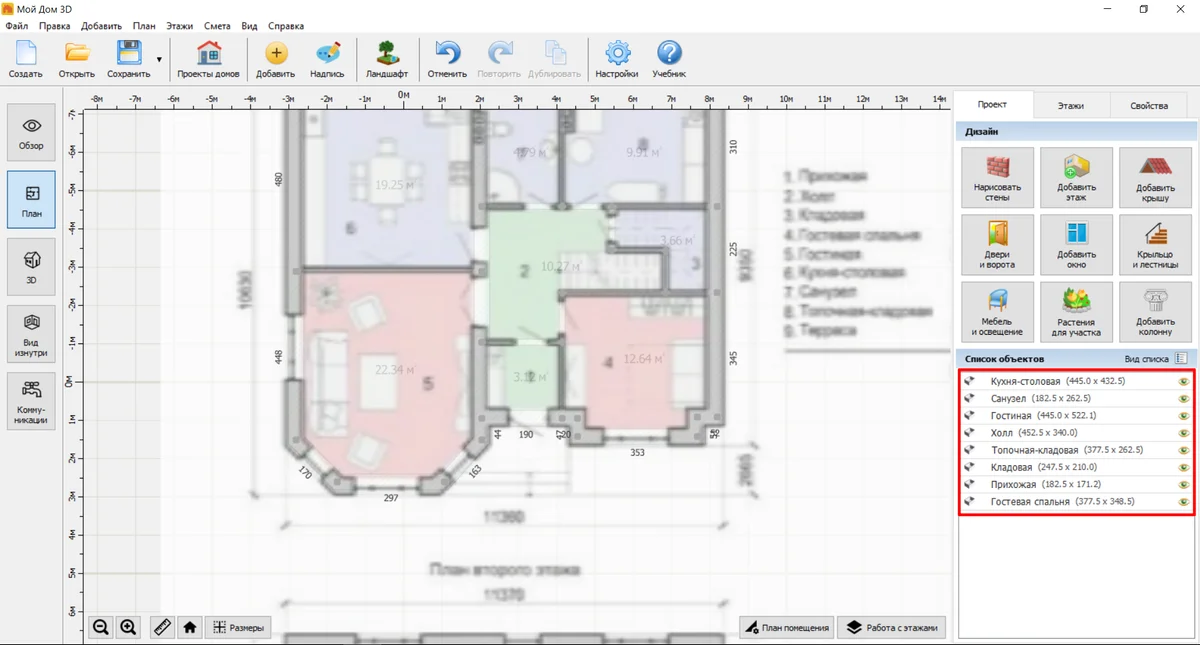
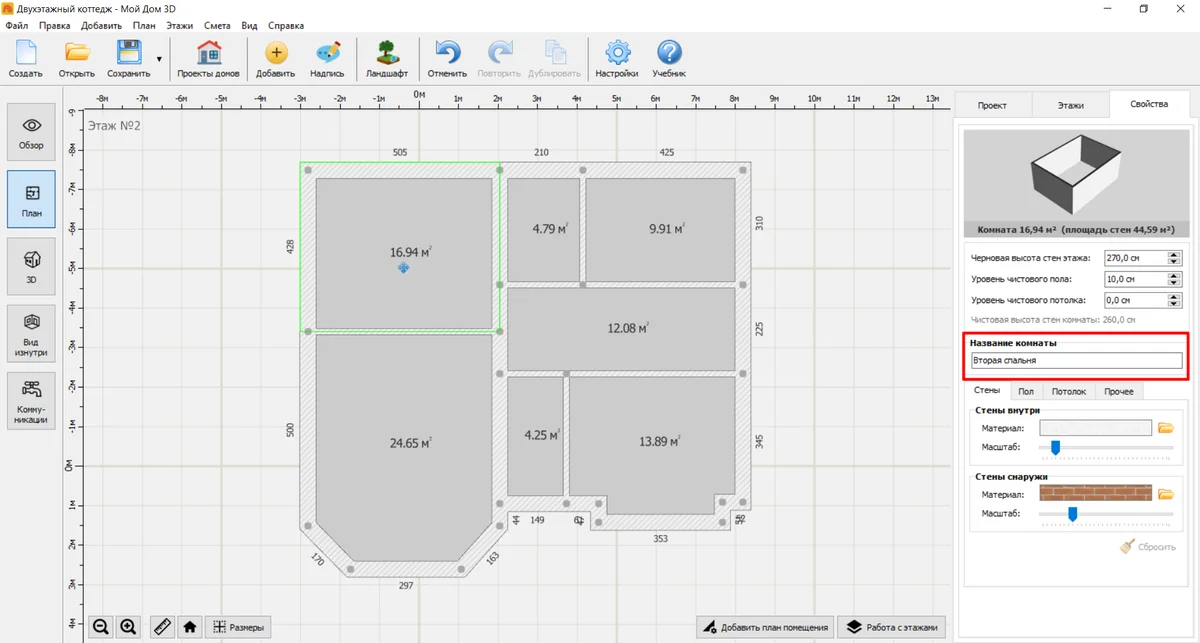
Чтобы не путаться в большом проекте, подпишите комнаты сразу после создания планировки. Выделите помещение на 2D-плане и зайдите в «Свойства». Подпишите комнаты: «Прихожая», «Кладовая», «Холл». Так при дальнейшей работе будет проще ориентироваться в помещениях и понимать, какую комнату вы редактируете.
Как добавить новый этаж
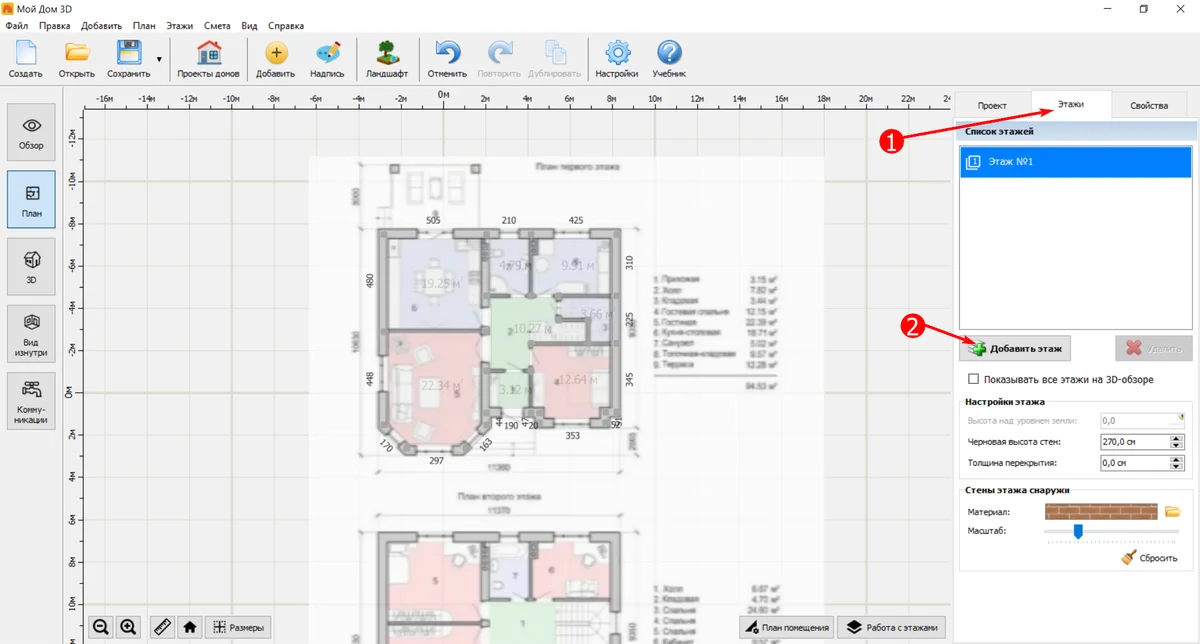
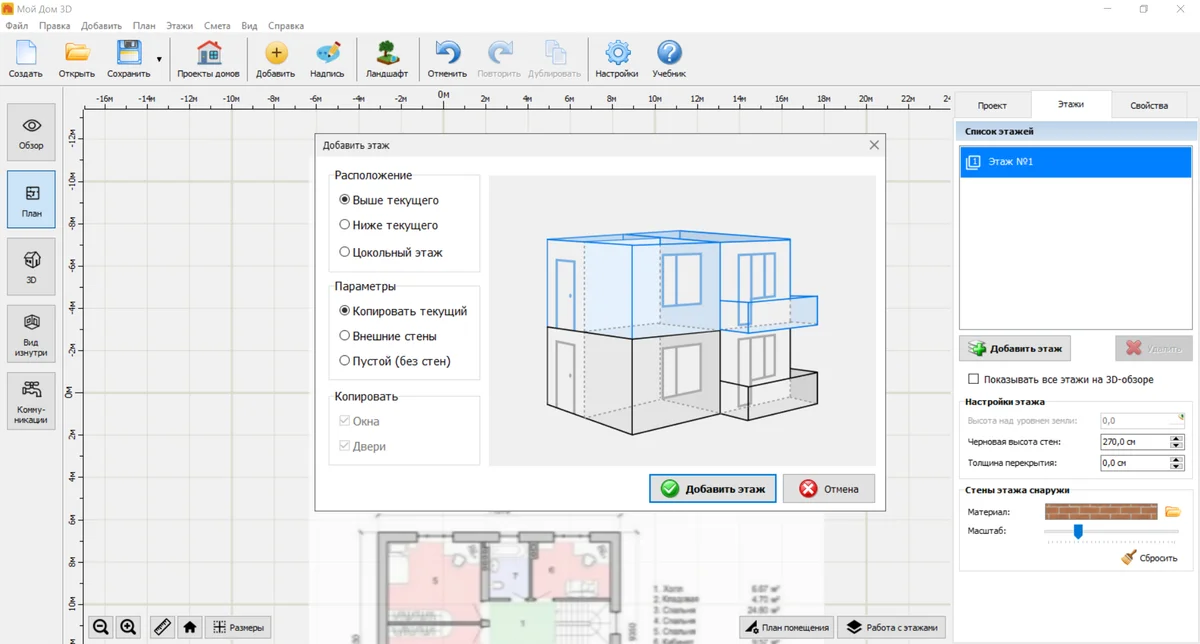
В правой панели откройте раздел «Этажи» и нажмите «Добавить этаж». Появится диалоговое окно, в котором нужно выбрать способ построения. В зависимости от планировки, можно скопировать чертеж первого яруса, дублировать только внешние стены или оставить лист пустым. В нашем примере оба этажа имеют почти одинаковую планировку, поэтому скопируем ее.
Выберите «Нарисовать стены» → «Внутренние» и разделите второй этаж на нужные комнаты. Необязательно копировать все перегородки первого яруса. Например, над гостиной можно оставить большое помещение под спальню или кабинет. Старайтесь повторить только расположение санузлов — так будет проще прокладывать водопроводные и канализационные трубы в будущем.
После создания комнат выделите каждую на плане и подпишите ее.
Как добавить лестницу
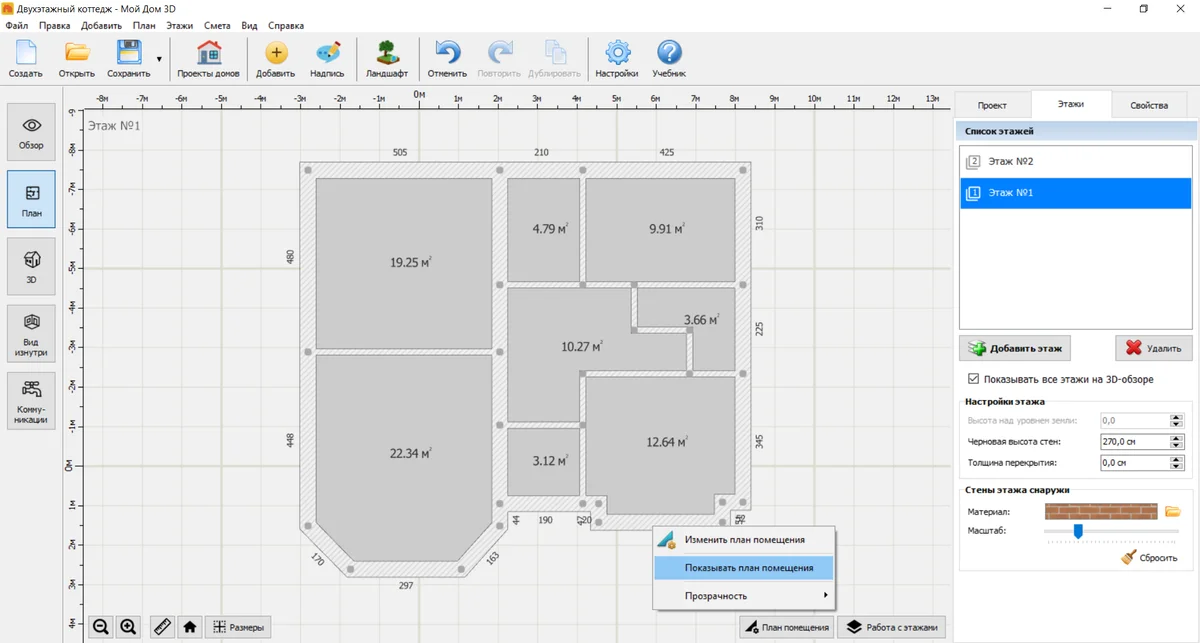
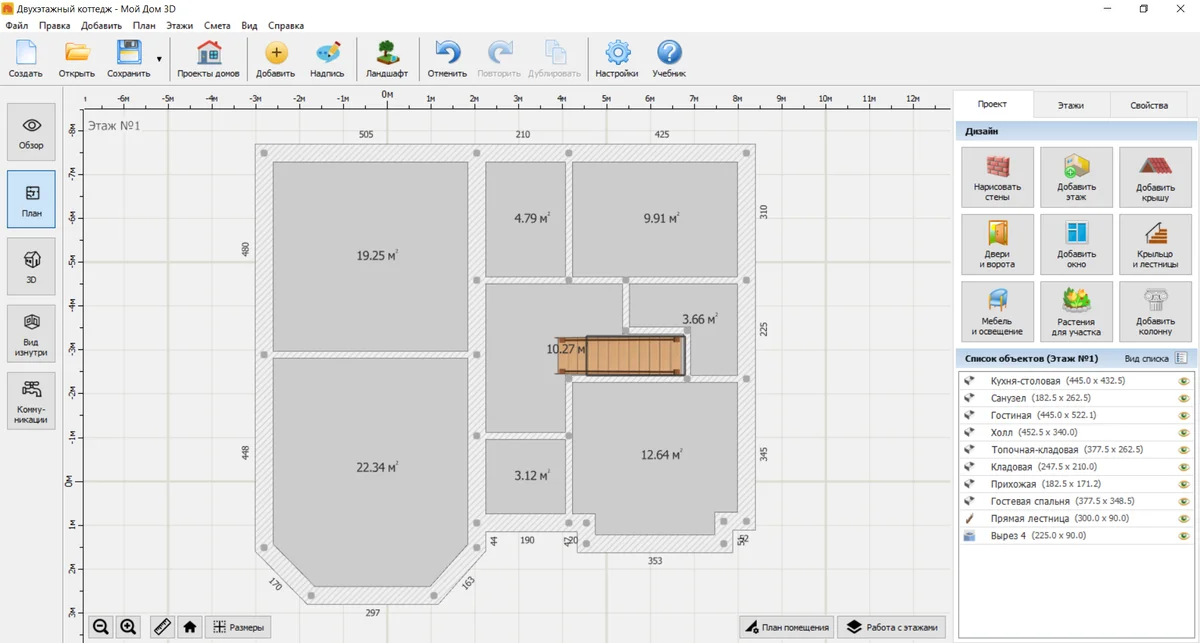
Теперь соединим два этажа. Чтобы эскиз-подложка не мешал, отключите его через то же самое меню, в котором настраивали прозрачность. Затем перейдите в раздел «Крыльцо и лестницы» и выберите подходящий вариант.
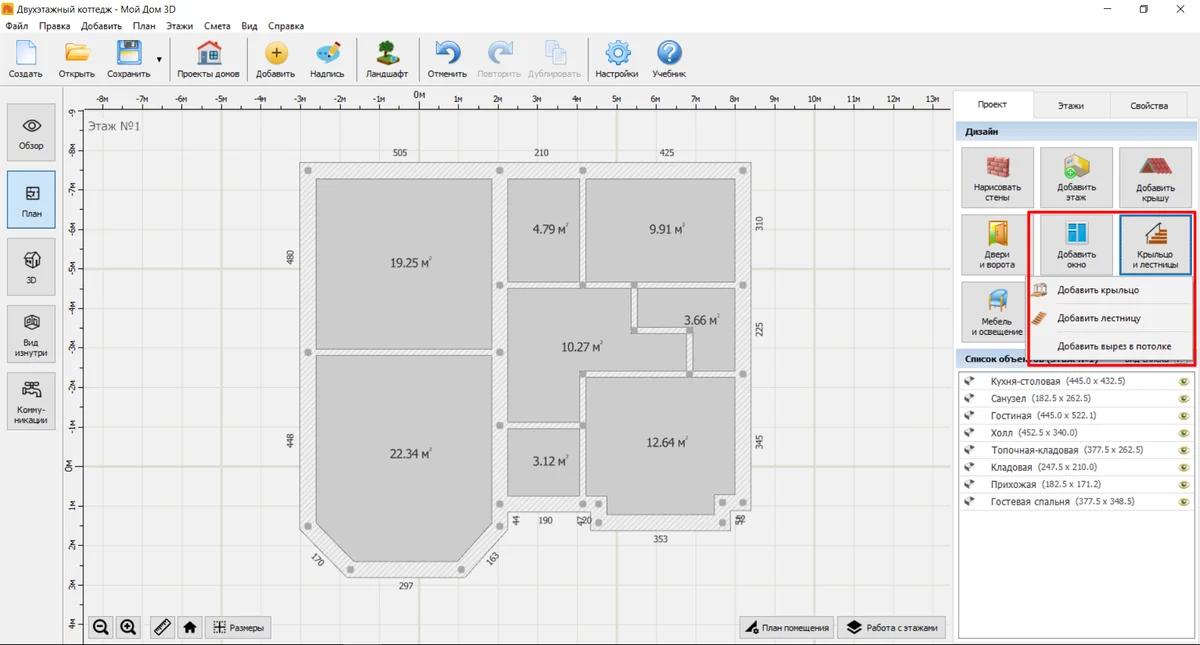
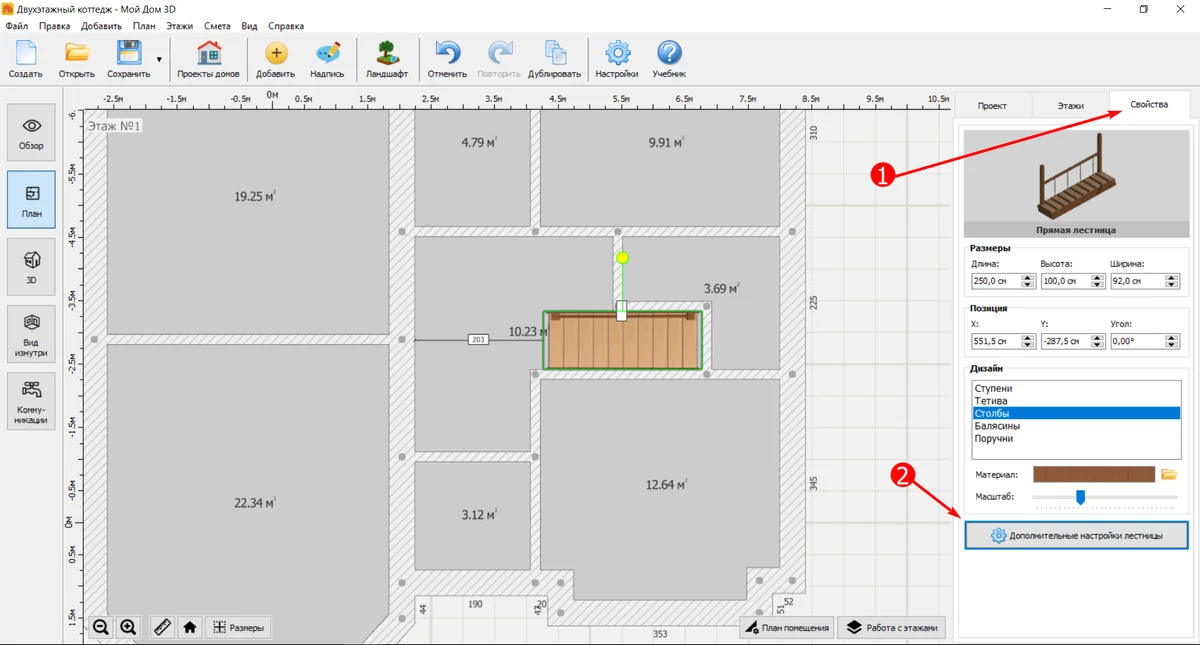
В библиотеке есть несколько типов лестниц: П-образные, прямые, угловые, с площадками и без. Разместите модель в помещении и откройте ее дополнительные настройки на вкладке «Свойства».
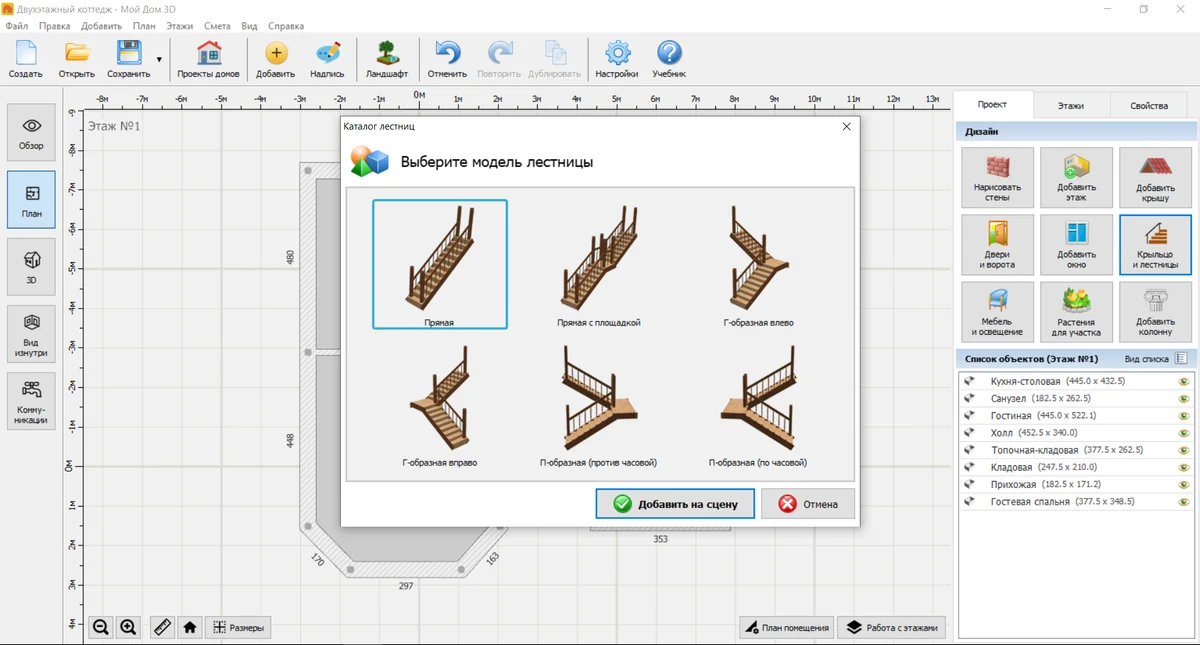
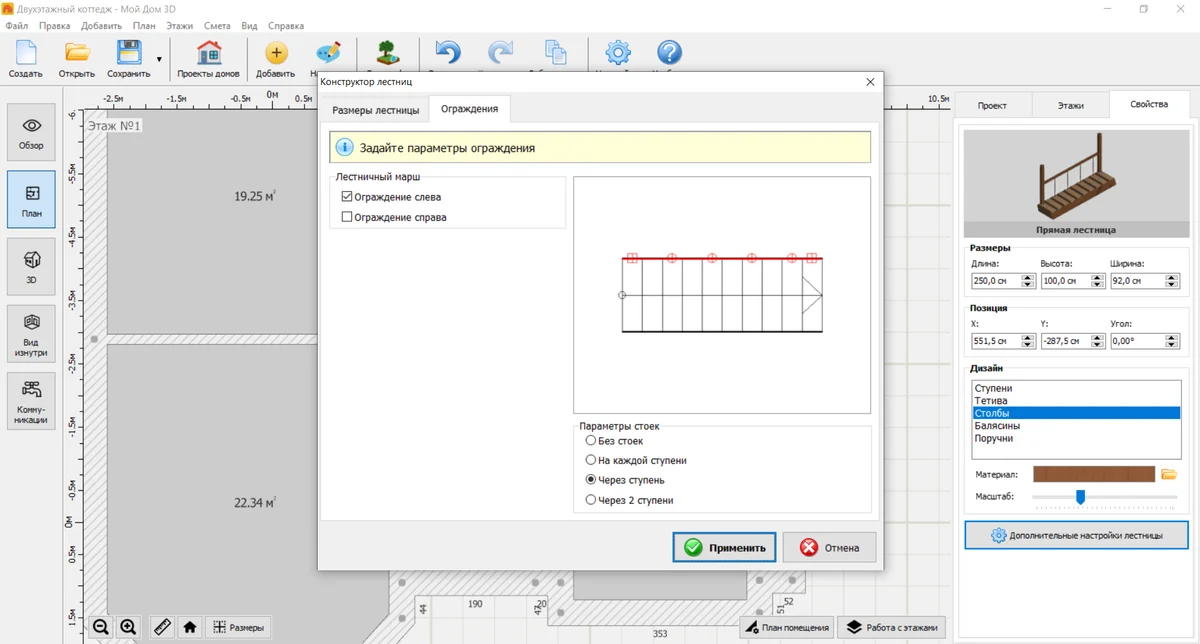
В дополнительных настройках можно изменить:
- геометрию;
- количество и размеры ступеней;
- количество стоек;
- наличие ограждений слева и справа.
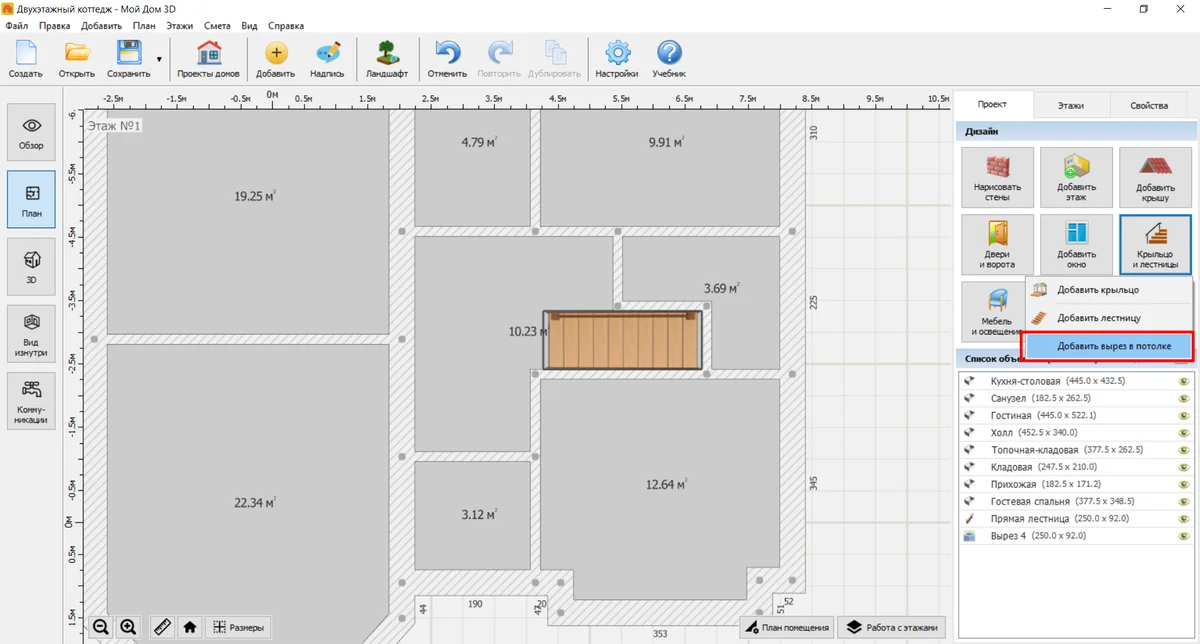
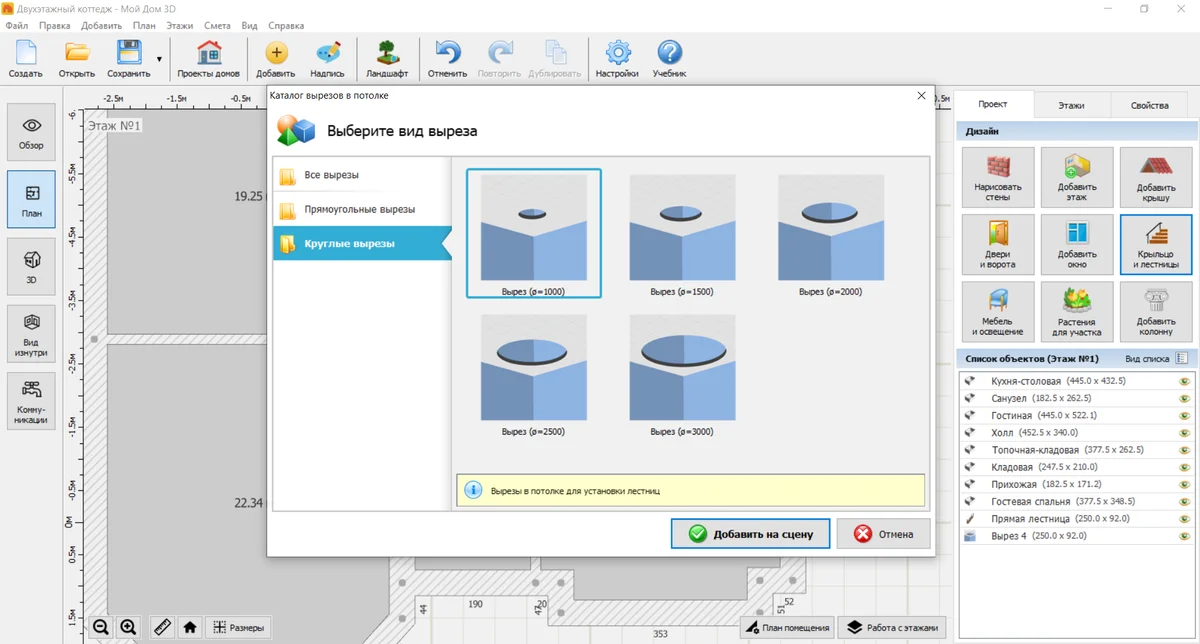
Лестница должна проходить между этажами, поэтому над ней потребуется проем в перекрытии. По умолчанию софт самостоятельно создает его. Но при необходимости вы можете исправить параметры выреза через «Свойства». Тут настраиваются ширина и длина проема. Еще можно создать дополнительный вырез в том же меню, из которого открывается каталог с лестницами. В библиотеке есть не только прямоугольные, но и круглые проемы, которые оптимальны для винтовых конструкций.
Как добавить балкон
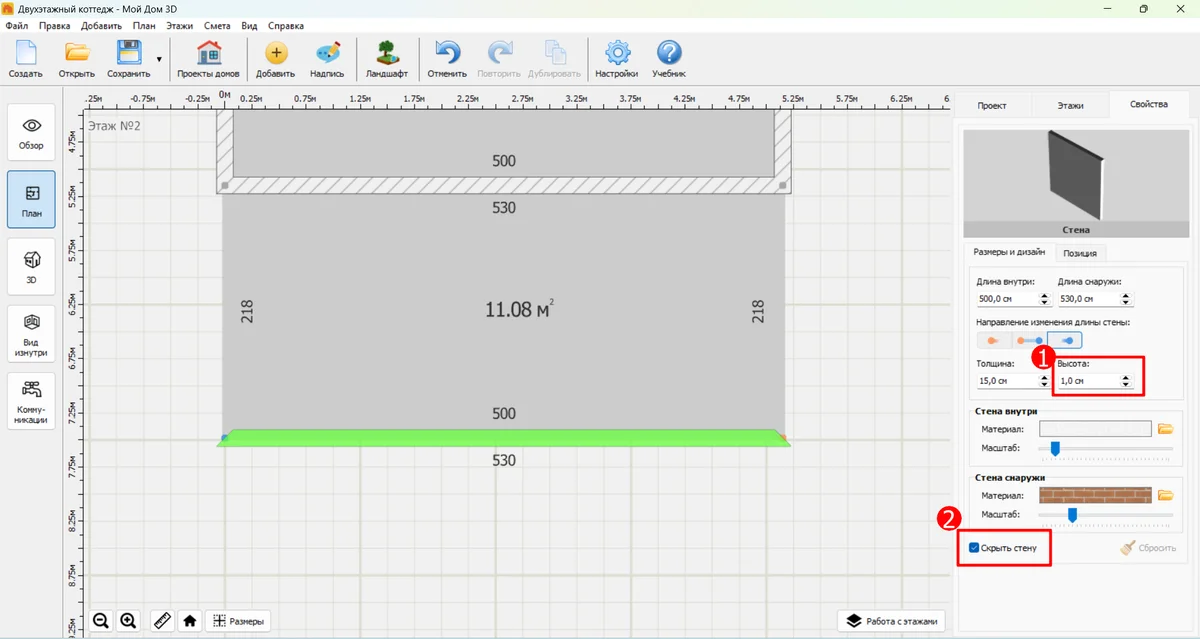
Балкон удобнее добавлять после того как контур стен уже замкнут. Сначала перейдите на второй этаж и выберите «Нарисовать стены» → «Внешние». Создайте комнату нужного размера — именно она станет основой балкона. Комната может опираться на стены первого этажа или на колонны. Затем зайдите в «Свойства» и, по очереди выделяя каждую из внешних стен балкона, поменяйте их высоту до нужной. Если планируются только перила, можно сделать высоту стен равной 1 см. Кроме того, ненужные стены можно просто скрыть, нажав на соответствующую галочку в параметрах.
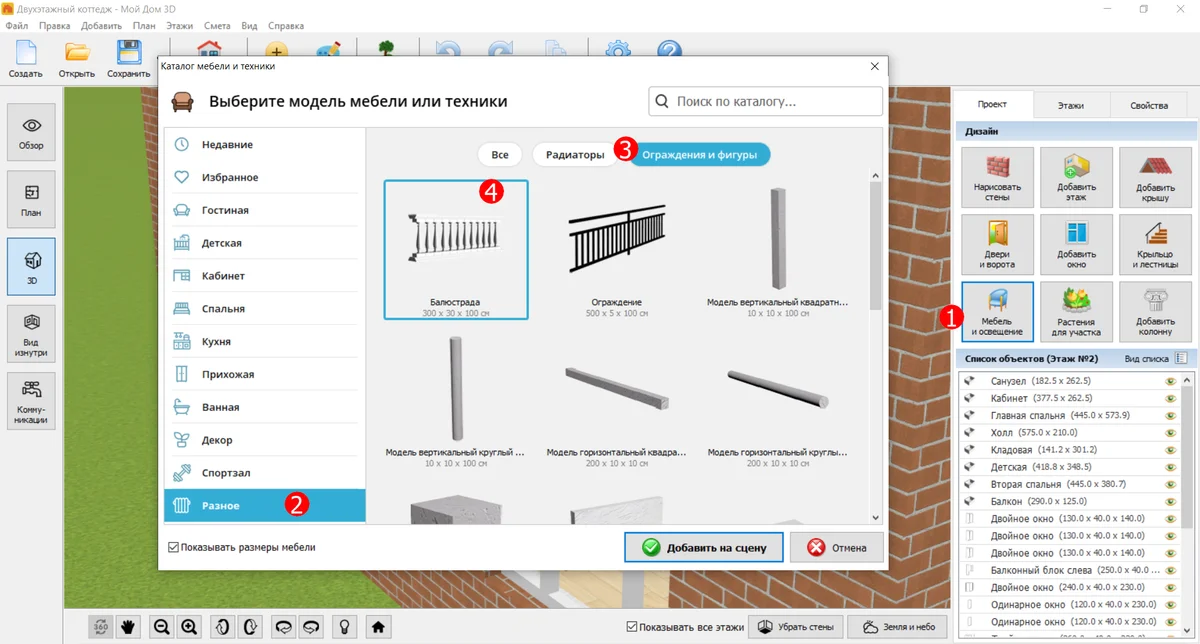
Теперь добавьте сюда ограждение. Для этого откройте каталог с мебелью и зайдите на вкладку «Разное». Найдите подходящую модель и поменяйте ее размеры так, чтобы они соответствовали балконной плите.
Как добавить крыльцо
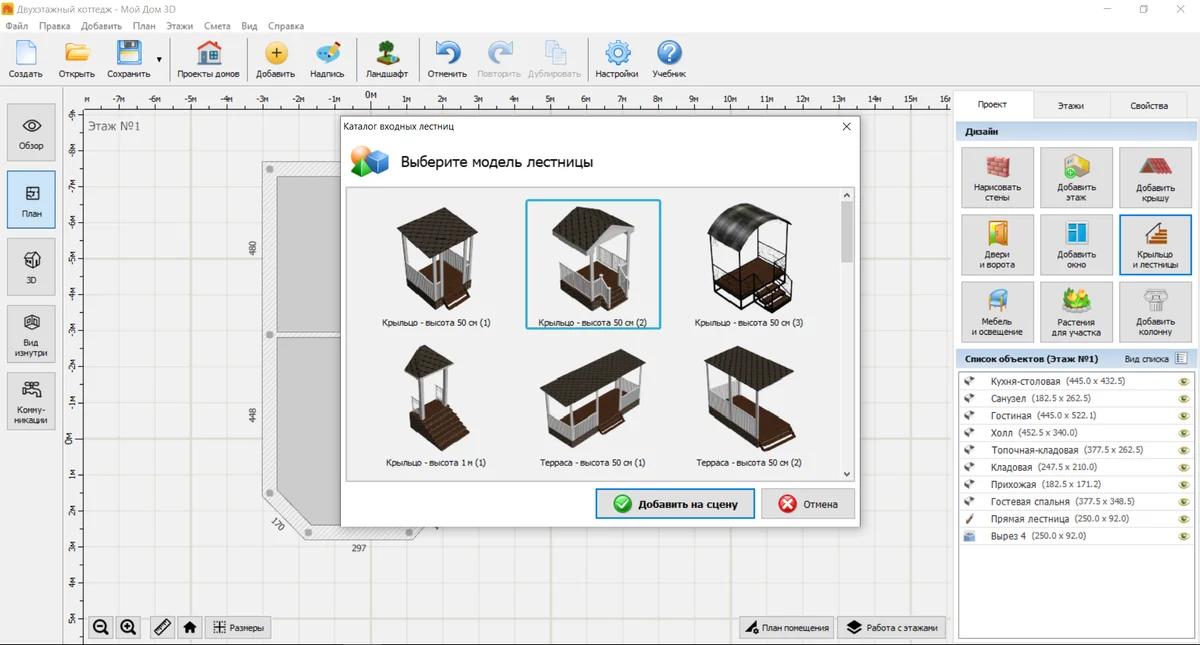
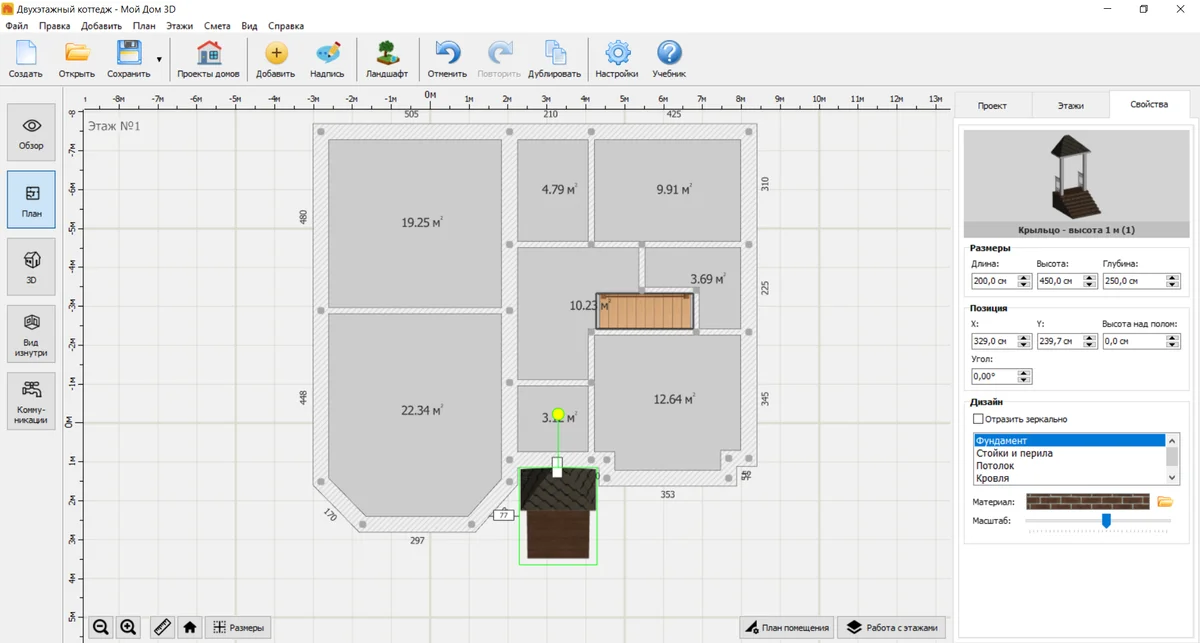
Для крыльца используйте раздел «Крыльцо и лестницы» → «Добавить крыльцо». В каталоге есть несколько вариантов конструкций, в том числе террасы, веранды и навесы. Выберите подходящий и разместите его перед входом. После добавления выделите объект. В «Свойствах» можно изменить его размер, положение и материал.
Как добавить окна в программе Мой Дом 3D
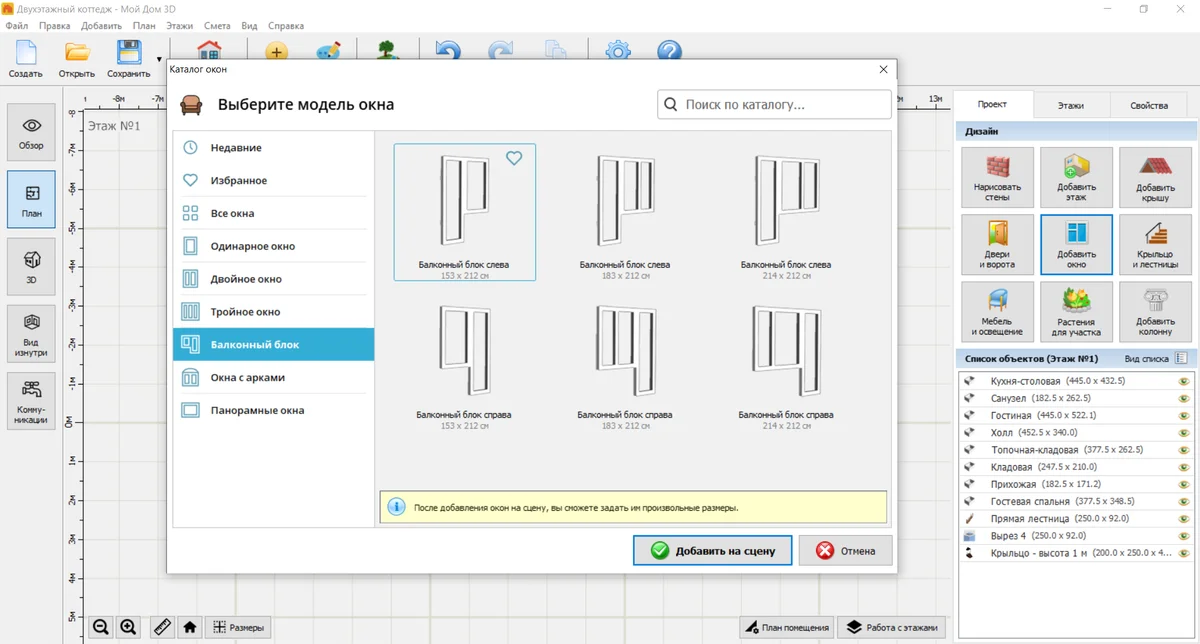
Откройте раздел «Добавить окно» в правом меню и выберите подходящую модель:
- одинарные окна;
- двойные;
- тройные;
- арочные;
- панорамные;
- балконные блоки.
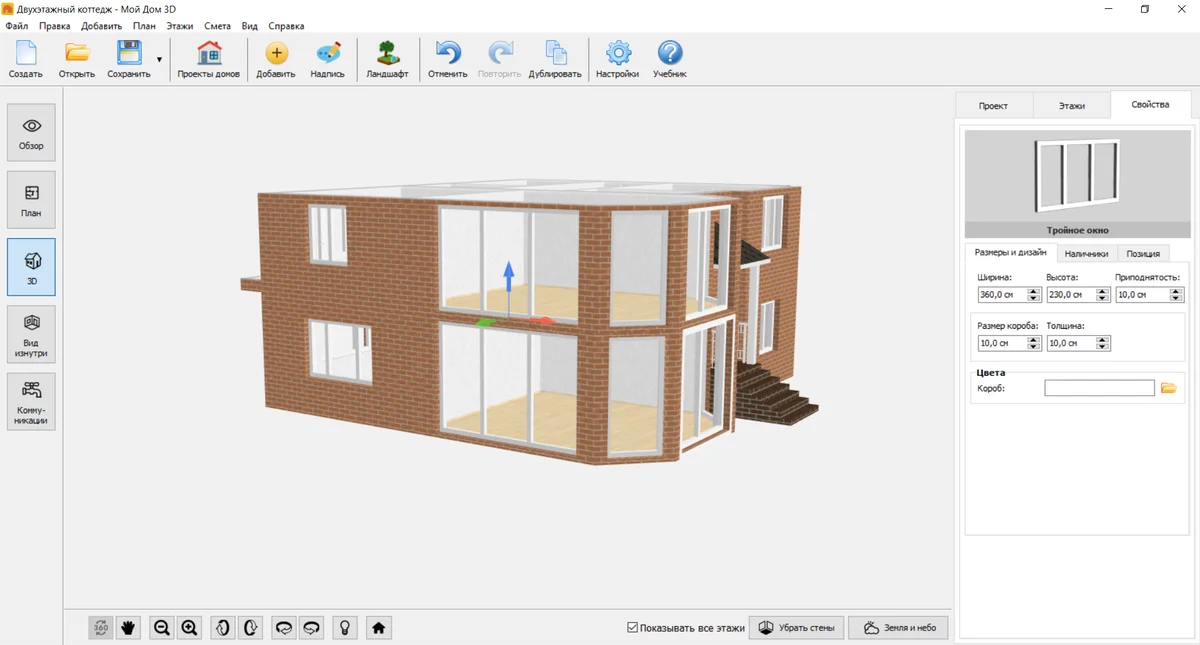
Перенесите выбранную модель на нужную стену. После установки выделите объект и откройте «Свойства». Здесь можно изменить размеры короба, положение окна, цвет наличников и другие параметры. Высоту установки можно изменить с помощью синей стрелки в режиме 3D или задать точное значение через настройки.
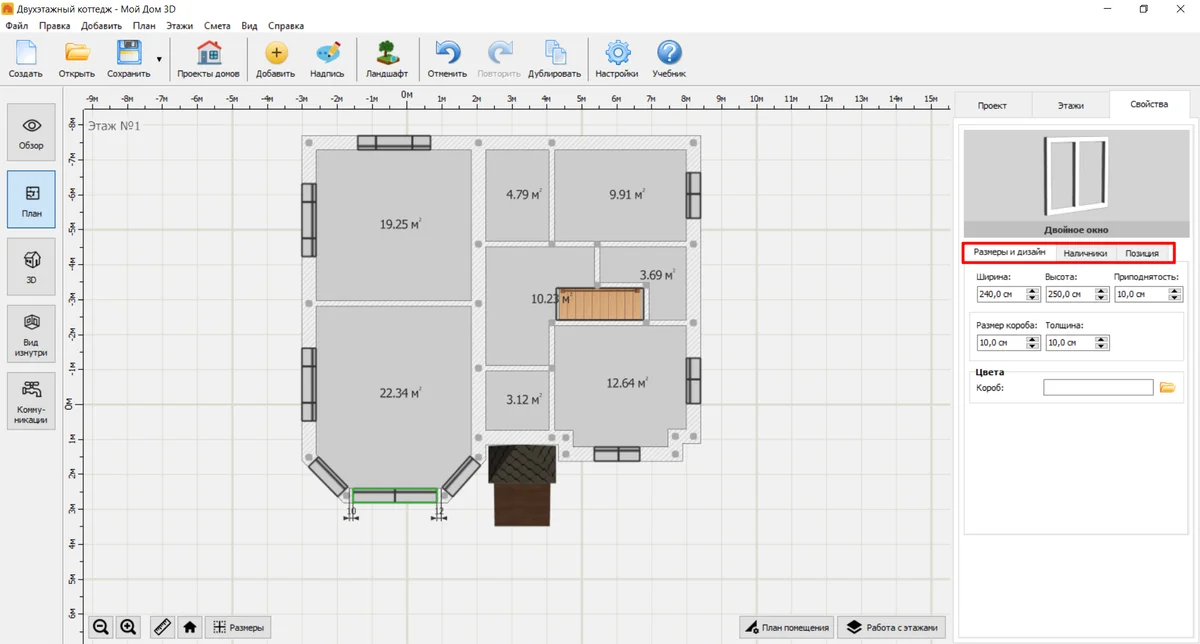
На первом этаже поставьте большие окна в гостиной и кухне-столовой. В ванной можно использовать небольшое окно. На втором этаже добавьте окна в спальне, детской и кабинете. Если нужен панорамный вариант, выберите подходящую модель и увеличьте ее высоту. Чтобы получить окно от пола до потолка, измените размеры короба и опустите нижнюю границу ближе к полу.
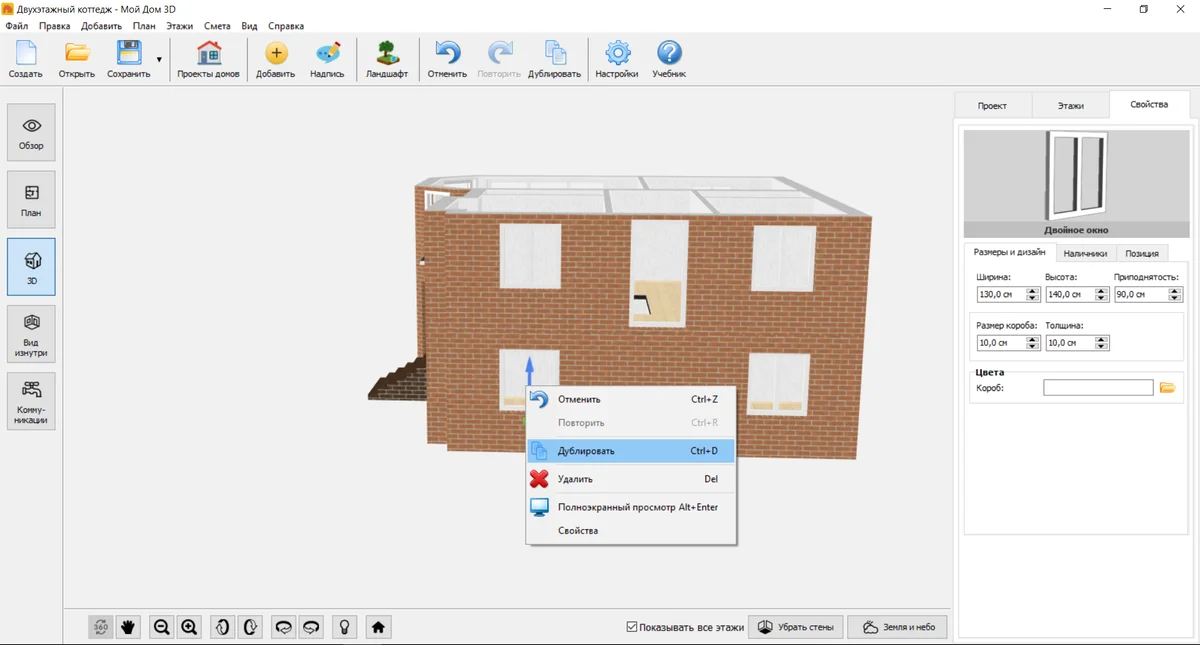
Для одинаковых окон не обязательно каждый раз искать модель в каталоге. Используйте кнопку Дублировать в верхнем меню: создайте одно окно, настройте его размер и внешний вид, затем продублируйте объект и перенесите копии на другие стены. После расстановки переключитесь в 3D и убедитесь, что окна не пересекаются с перекрытиями, лестницей или другими элементами.
Как добавить двери и проемы в программе Мой Дом 3D
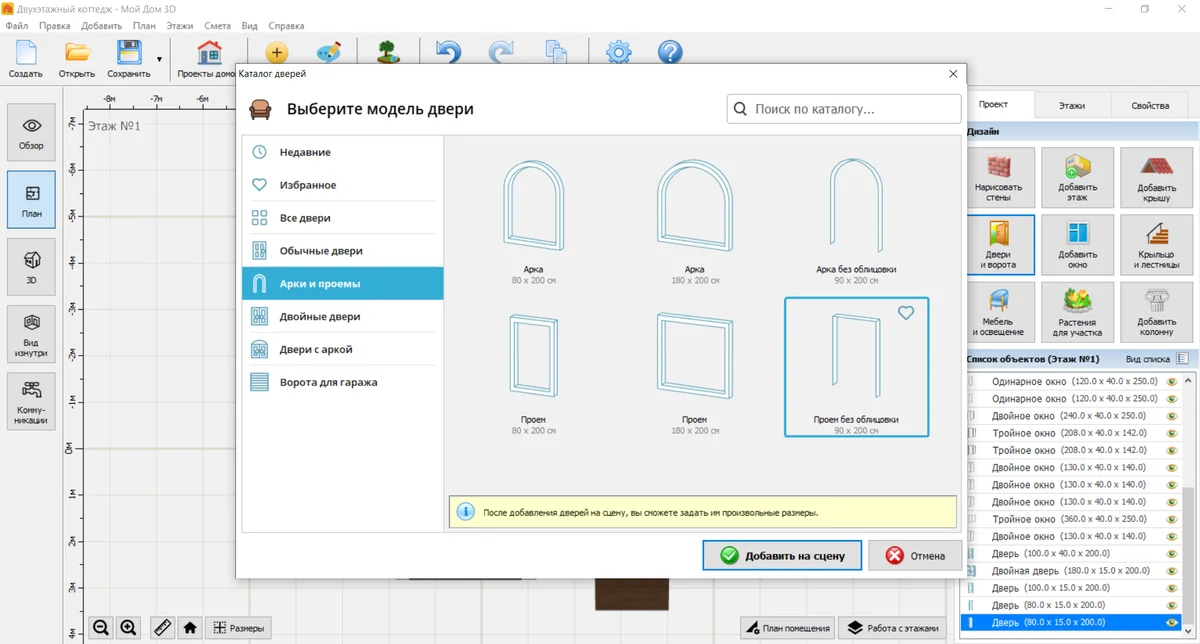
Откройте раздел «Двери и ворота» через правое меню, выберите подходящую модель и разместите ее в стене.
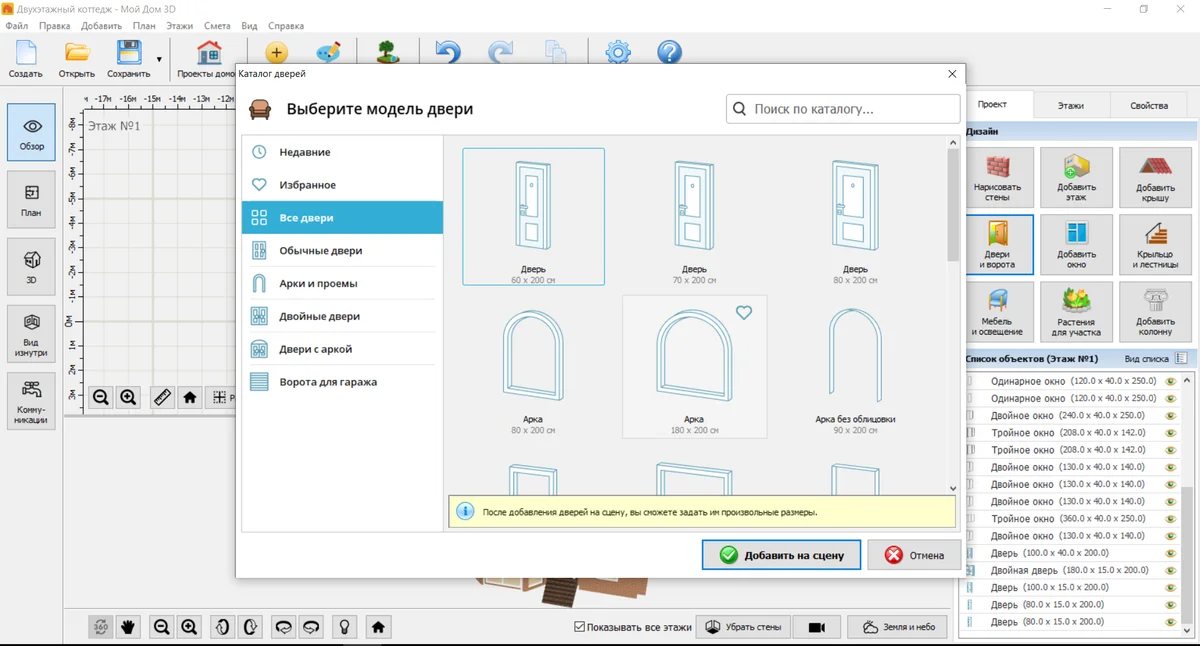
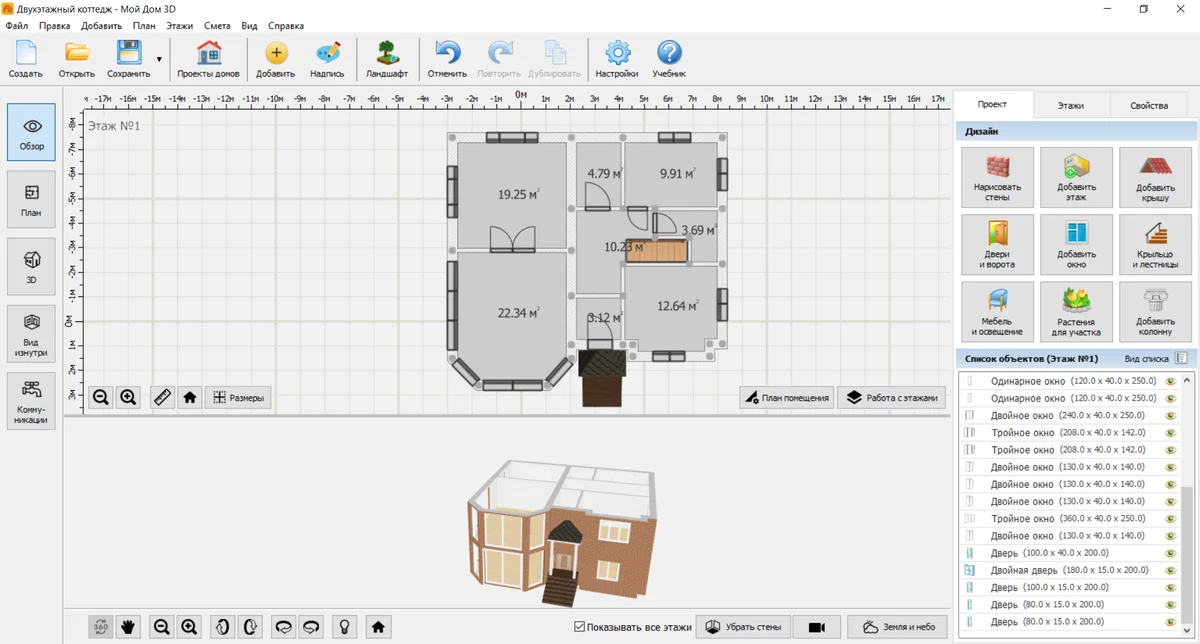
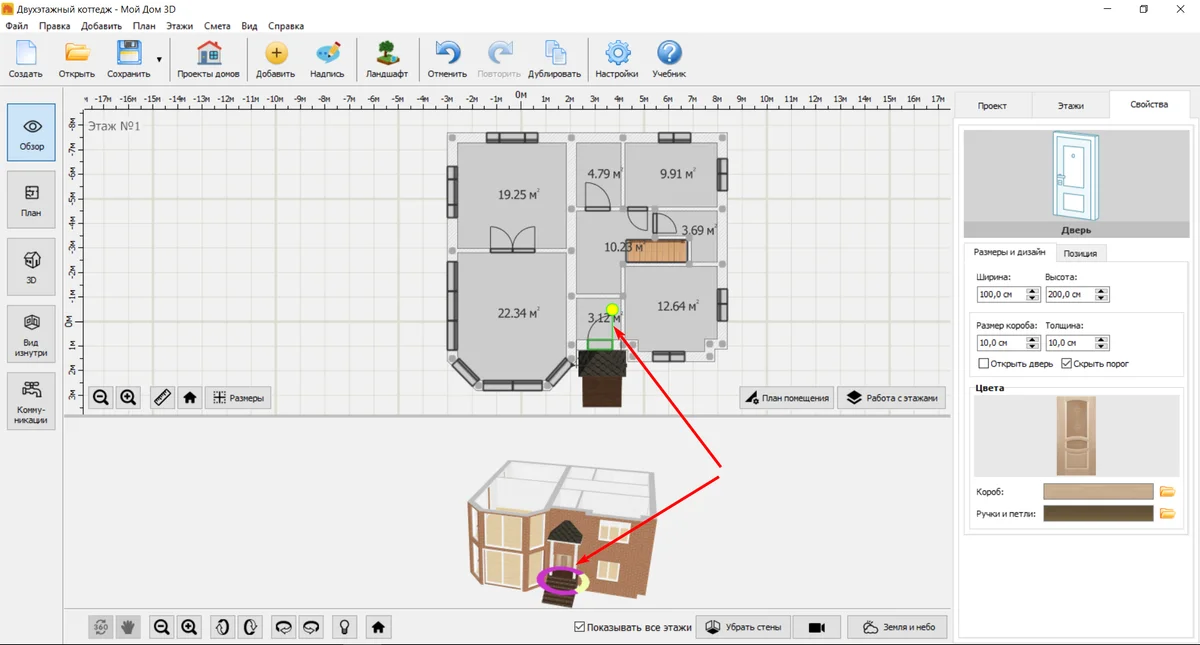
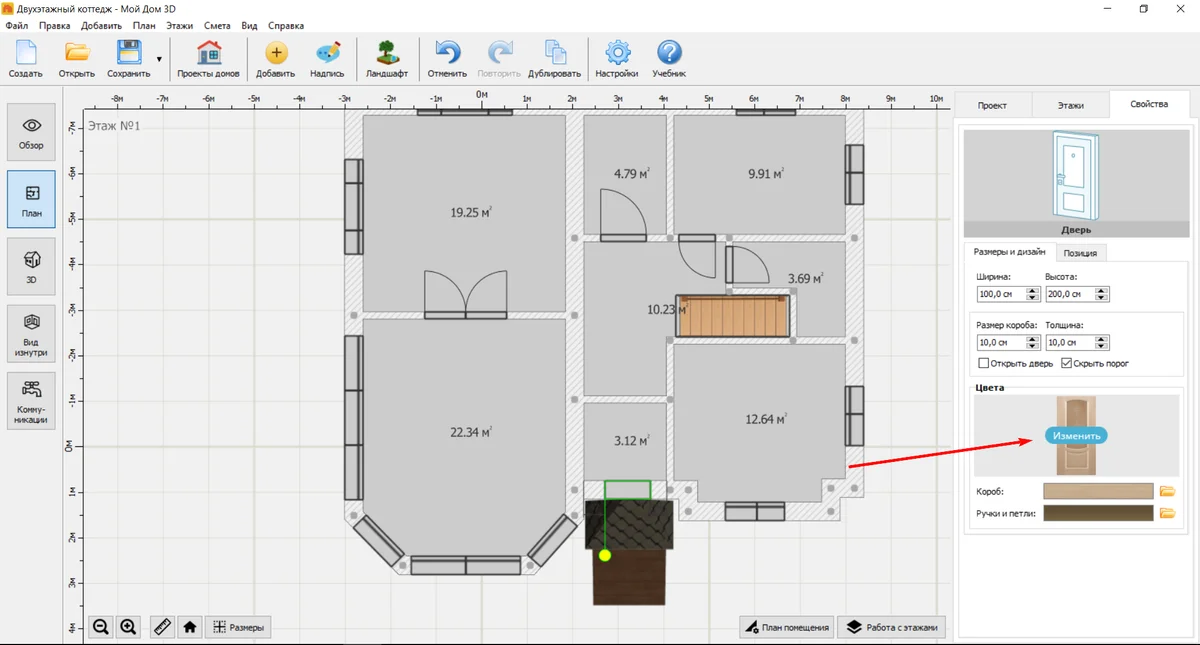
После установки выделите дверь и перейдите в «Свойства». Здесь меняются ее размер, положение и внешний вид. В 3D дверь можно перемещать, удерживая цветные стрелки или сам объект. Чтобы изменить сторону открывания, зажмите фиолетовую дугу. На 2D-плане при этом отображается траектория движения полотна. Вы можете изменить дизайн полотна: нажмите на кнопку «Изменить», чтобы подобрать более подходящую модель. В каталоге есть входные и межкомнатные модели с готовыми цветовыми решениями, но вы можете перекрасить полотно и фурнитуру в любой оттенок.
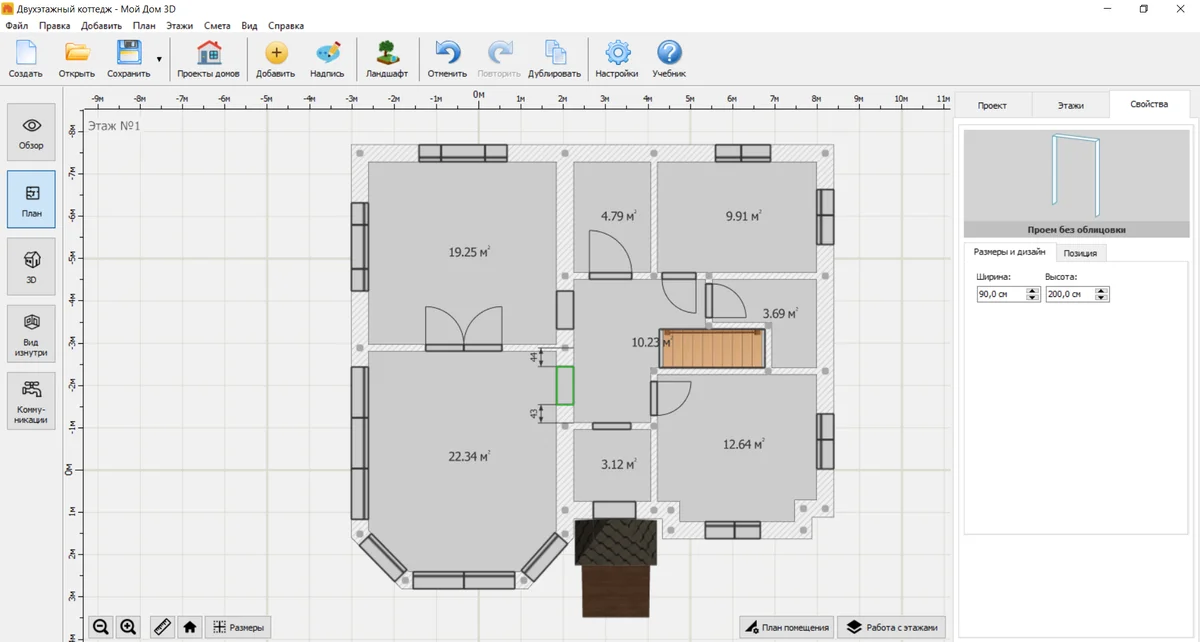
Если дверь между двумя помещениями не нужна, вместо нее можно сделать проем. Это решение подойдет, например, для прохода между кухней и столовой или между холлом и гостиной.
Осматриваем получившийся дом
Основная коробка готова: у нас есть два этажа, помещения, лестница, балкон, крыльцо, окна, двери и проемы. Теперь самое время оценить проект. Переключитесь в 2D и еще раз проверьте:
- размеры наружных стен;
- площадь комнат;
- расположение перегородок;
- ширину дверей и проемов;
- положение окон;
- место установки лестницы;
- размер проема в перекрытии;
- расположение балкона и крыльца.
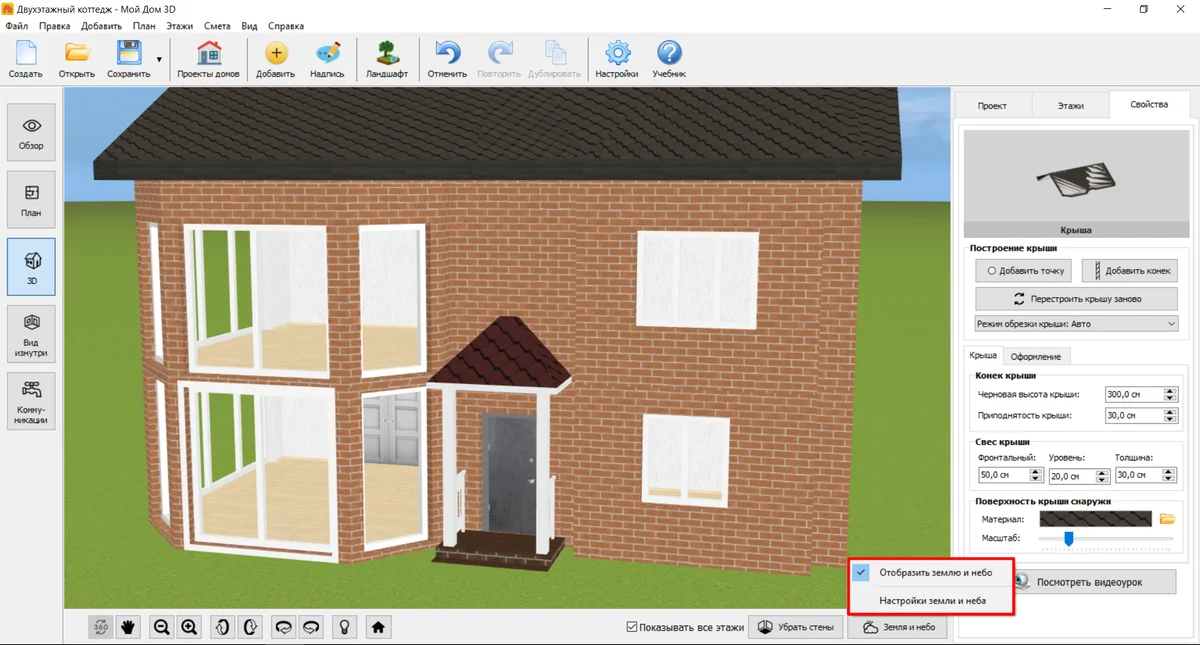
Теперь перейдите в 3D и включите отображение земли и неба. Так модель будет выглядеть ближе к реальным условиям. На этом этапе еще не поздно передвинуть перегородку или заменить окно. После начала отделки и расстановки мебели исправления займут больше времени.
Осмотрите фасад со всех сторон. Проверьте, не пересекаются ли крыльцо, балкон, окна и двери со стенами. Посмотрите на дом с разных ракурсов и убедитесь, что все помещения имеют нужную высоту.
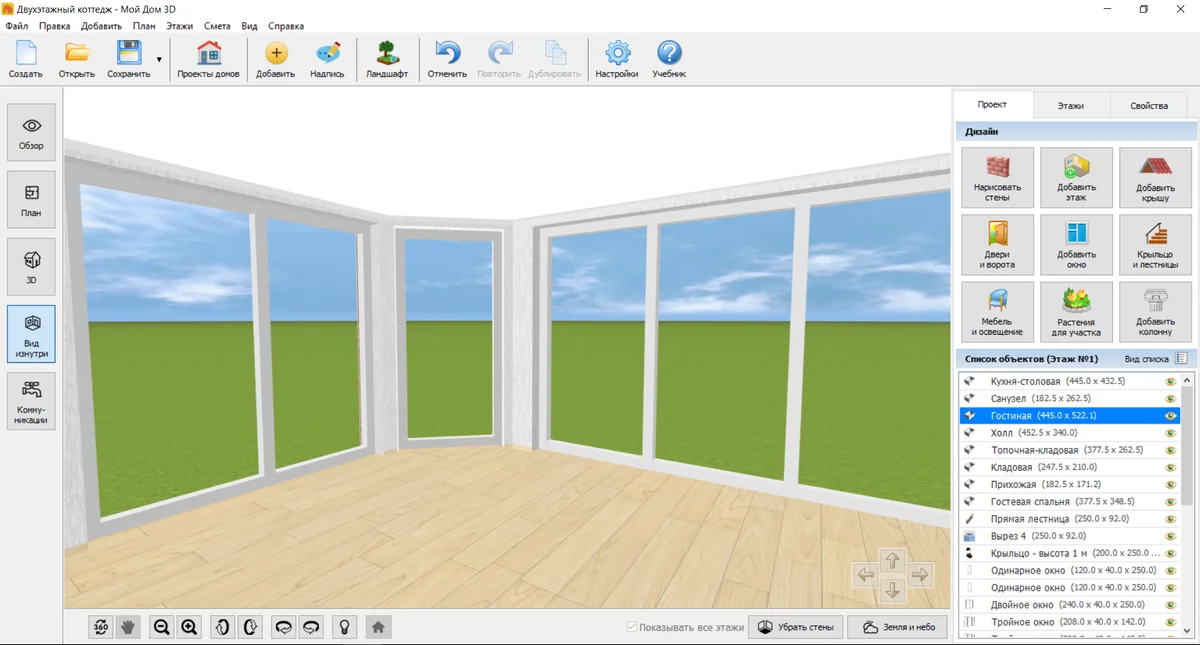
После этого включите режим «Вид изнутри» и пройдитесь по первому и второму этажам. Такой осмотр помогает обнаружить проблемы, которые не видны на плане: слишком узкий проход, неудобное положение двери или окно, расположенное слишком высоко.
Скачайте программу, создайте планировку и повторите шаги из инструкции. Если какая-то функция работает не так, как вы ожидали, или не получается выполнить отдельный шаг, напишите в комментариях или обратитесь в техническую поддержку Мой Дом 3D. Поможем разобраться с проектом и настройками программы.
Создайте свой первый проект в программе Мой Дом 3D прямо сейчас!


 Как построить дом?

 Сначала сделаем проект
 в Мой Дом 3D!
Частые вопросы наших пользователей


