


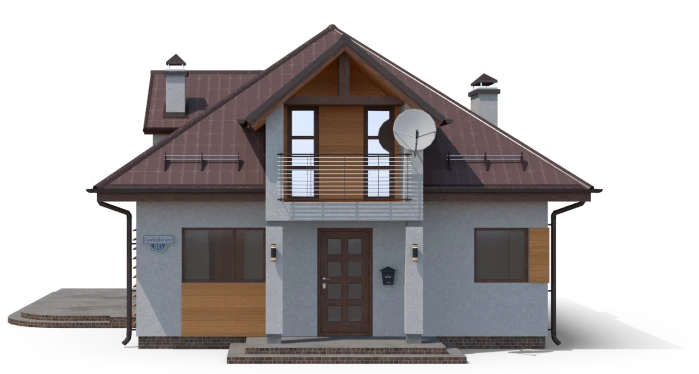

 Советую!
Мой Дом 3D?


Облицовка фасада в программе Мой Дом 3D: пошаговая инструкция
В программе можно не только построить дом, но и подобрать для него отделку. В этой инструкции покажем, как облицевать фасад, загрузить собственные материалы и сочетать несколько вариантов отделки на одном здании.
Это одна из серии подробных инструкций. В следующих статьях мы разберем, как посчитать смету и сделать дизайн интерьера, объясним непонятные моменты и поделимся практическими приемами, которые помогут быстрее работать над проектом.
Для начала рекомендуем ознакомиться с другими инструкциями:
- как спроектировать дом с нуля;
- как добавить и отредактировать крышу;
- как спроектировать инженерные коммуникации.
Скачайте Мой Дом 3D и попробуйте повторить действия на своем проекте.
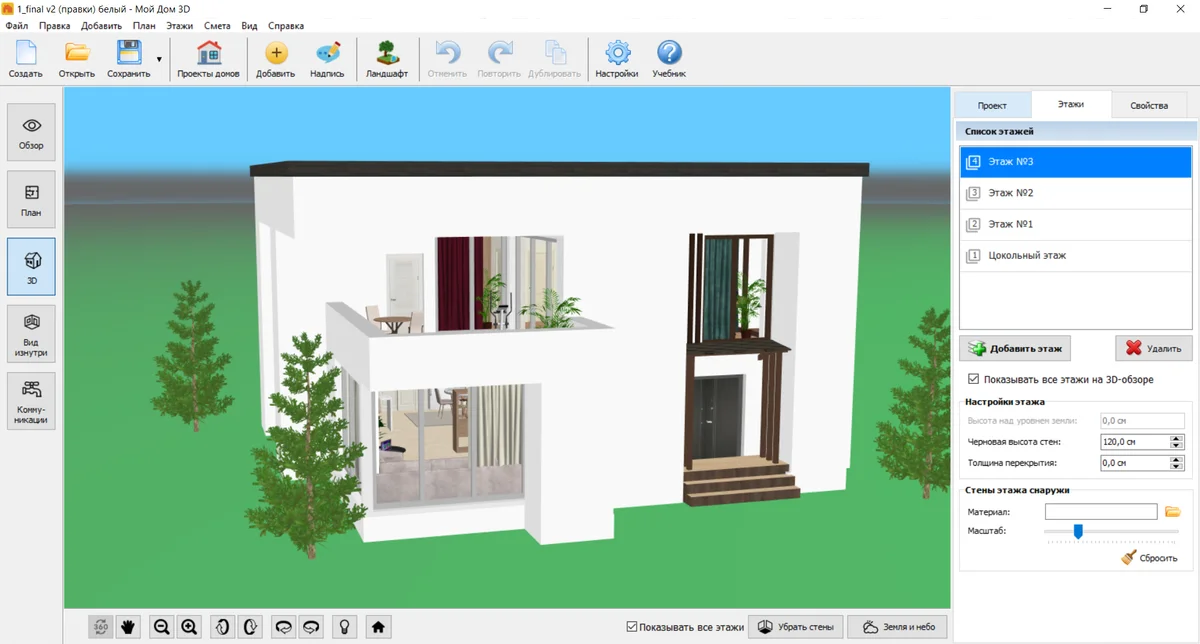
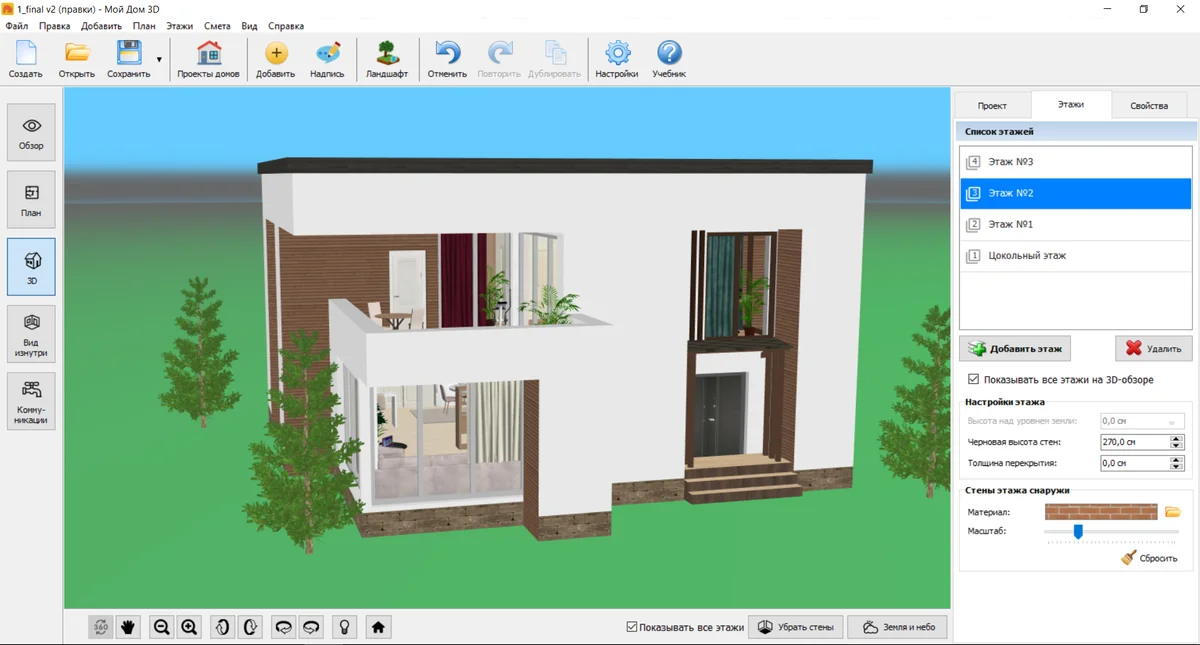
В качестве примера возьмем уже готовый проект двухэтажного коттеджа. Сначала покажем его без отделки, а затем превратим обычную коробку в современный дом: добавим штукатурку, камень и декоративные элементы, подберем сочетания для разных частей фасада.
Как выбрать материалы для фасада в Мой Дом 3D
Начнем с простого — выберем оттенок из встроенной библиотеки и нанесем его на фасад.
В коллекции есть разные варианты оформления: штукатурка, кирпич, камень, дерево, сайдинг и другие покрытия. Их можно использовать для всей постройки или для отдельных стен.
Откройте готовый проект и переключитесь в режим «Обзор». На этой вкладке экран делится на две части. Сверху показывается 2D-план, а снизу — связанная с ним визуализация. Наружную поверхность стен можно выбирать только в 2D-режиме. Щелкните мышью по интересующей комнате и откройте справа вкладку «Свойства». На ней отображаются настройки всей отделки.
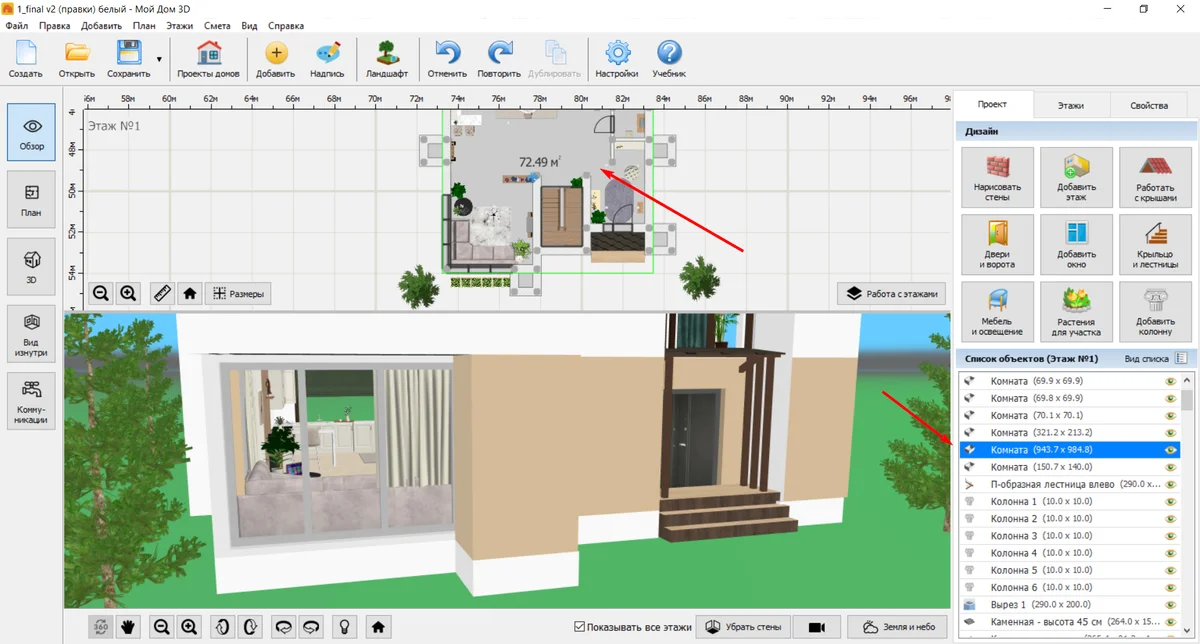
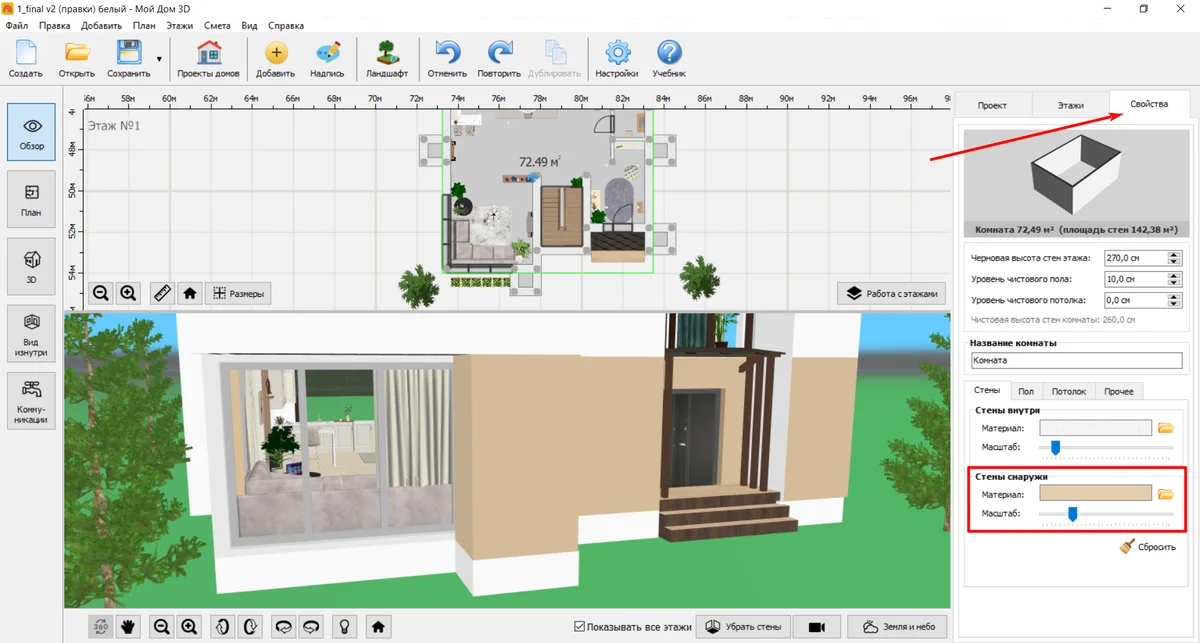
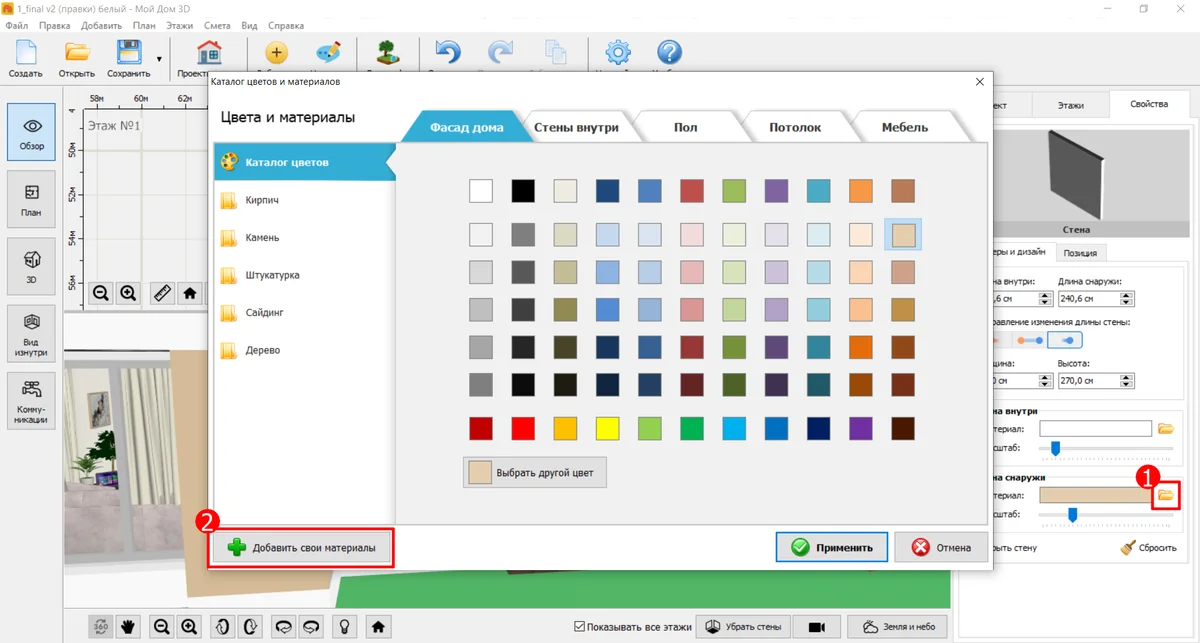
Найдите подраздел «Стены снаружи» и щелкните по значку папки. Подберите цвет из базы и примените его. В нижней половине экрана вы сразу увидите, как выбранная фактура выглядит на стенах помещения.
В программе есть возможность применить отделку сразу ко всему этажу. Для этого выберите этаж на одноименной вкладке и примените материал точно так же, как с отдельными стенами.
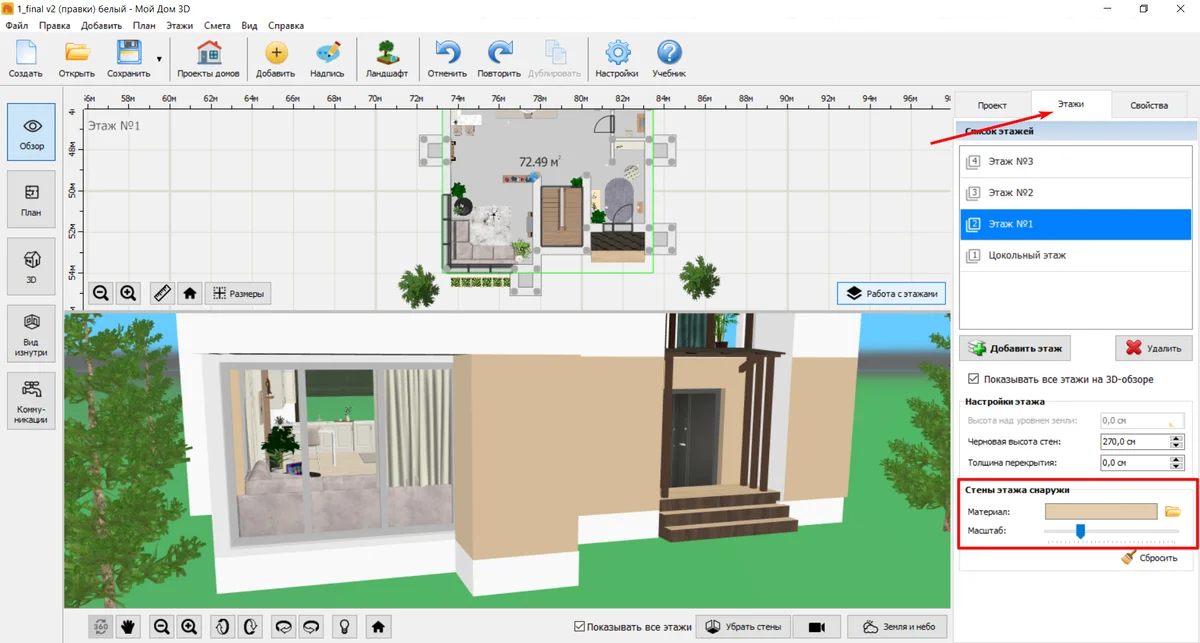
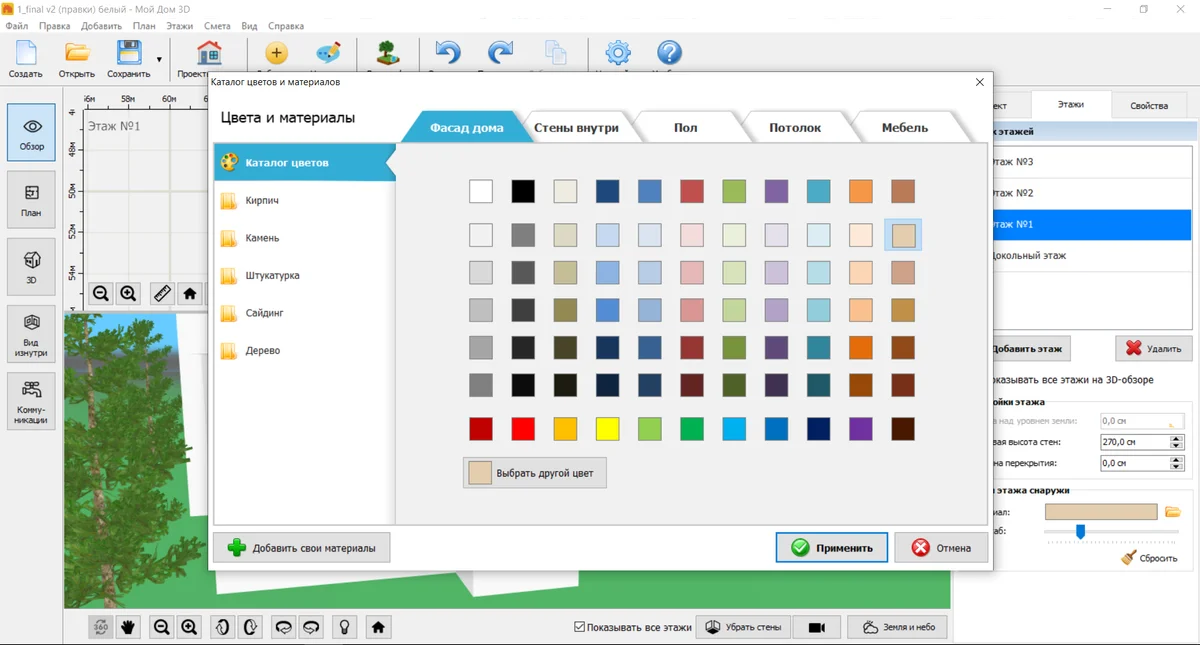
Этот способ удобен, когда требуется быстро примерить однотонную отделку для всего здания. Однако если часть стен уже окрашена, данная функция не работает. Поэтому для надежного результата используйте второй способ: переходите в 2D, выбирайте комнаты по одной и меняйте их внешний вид. Так можно точно контролировать, какая часть постройки получает выбранную фактуру.
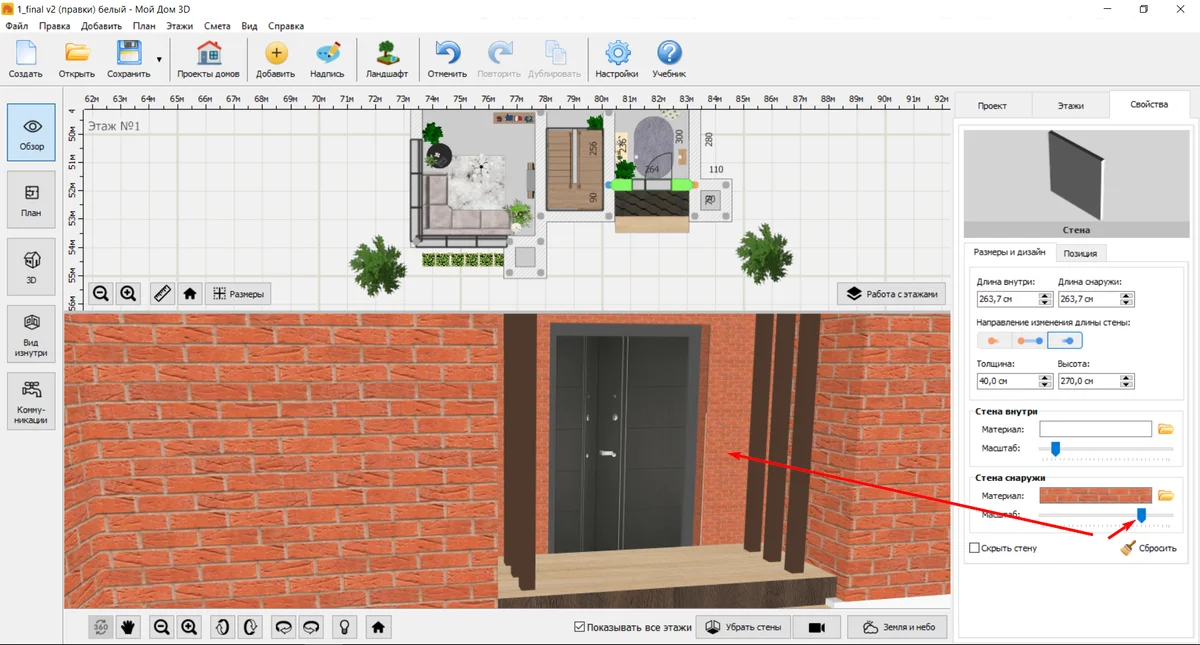
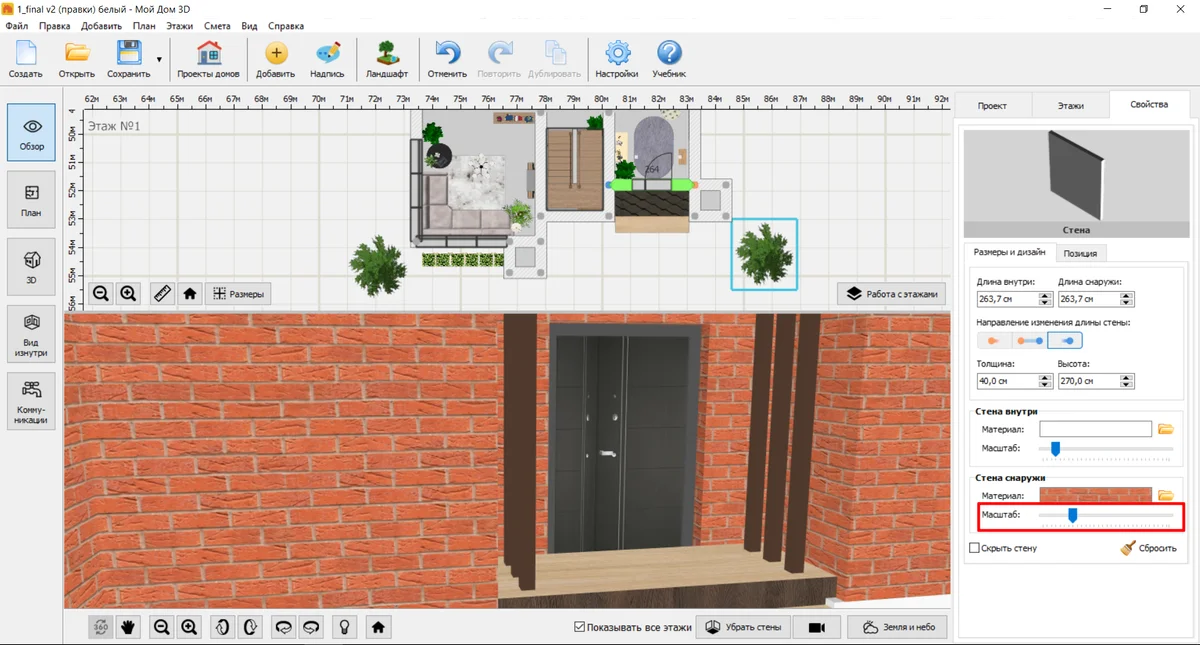
Выделите нужную стену и откройте «Свойства». Найдите настройки текстуры и отредактируйте ее масштаб. Масштабировать можно не только встроенные, но и собственные текстуры. Увеличивайте или уменьшайте значение, пока поверхность не будет выглядеть естественно.
Масштаб особенно заметен на кирпичной кладке. Если оставить неправильный размер, кирпичи могут выглядеть чрезмерно громоздкими или, наоборот, мелкими относительно постройки.
Взгляните на 3Д и оцените результат. На большой площади смотрите на дизайн целиком: размер одного элемента может выглядеть нормально вблизи, но слишком крупно на всей стене.

 Рекомендую
 к прочтению
Как добавить свои материалы в каталог
Даже большая встроенная коллекция не может содержать все существующие варианты облицовки. Если вы нашли подходящий кирпич, фасадную плитку, штукатурку или сайдинг в интернет-магазине, его изображение можно загрузить в программу.
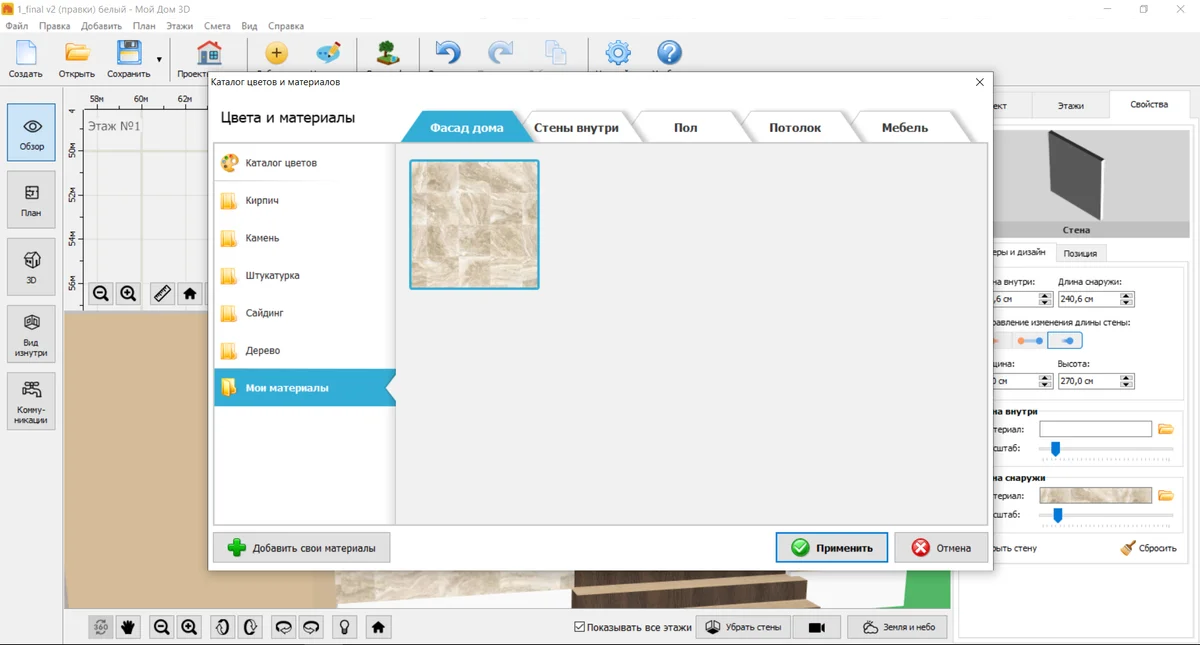
Для этого сделайте скриншот или сохраните картинку с фактурой на ПК. В библиотеке нажмите «Добавить свои материалы». В открывшемся окне выберите файл с компьютера и загрузите его. Не забудьте настроить масштаб и убрать стыки — это поможет сделать текстуру бесшовной.
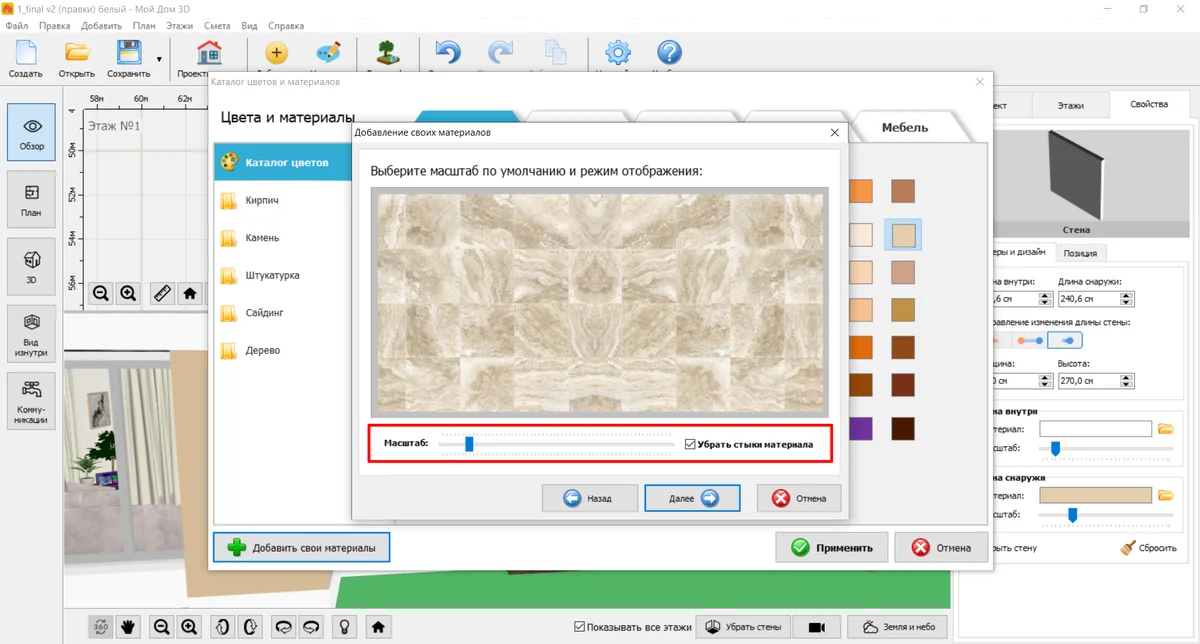
После загрузки программа предложит выбрать категорию, в которую будет помещена новая текстура. Выберите подходящую папку. После этого изображение можно применять к стенам так же, как стандартные покрытия.
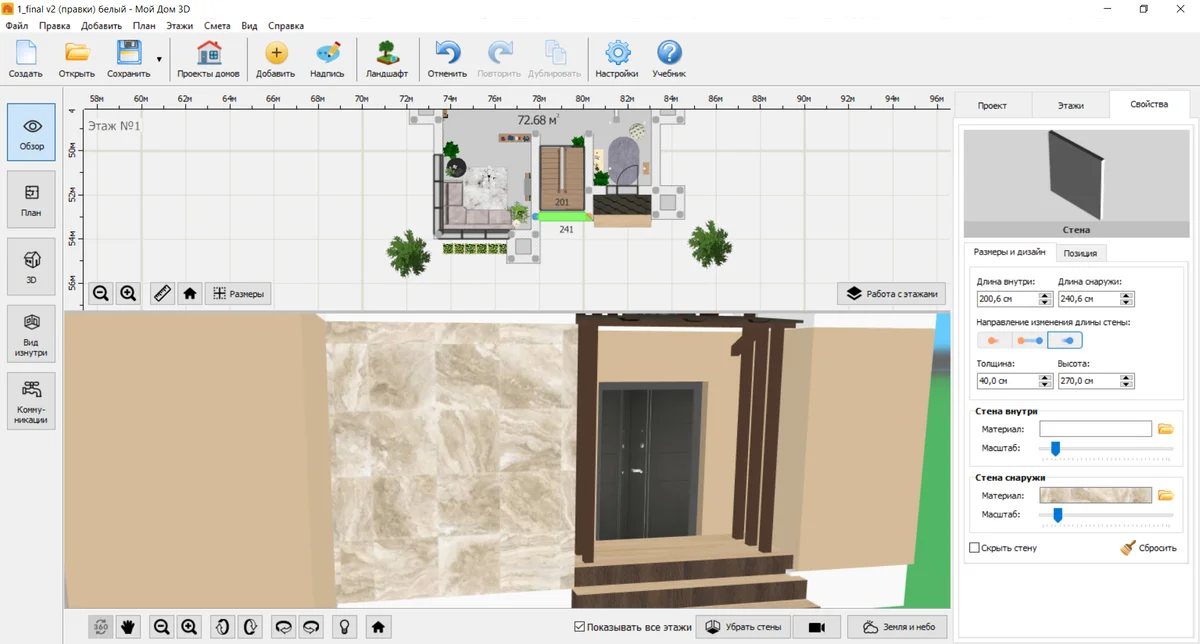
Теперь выделите поверхность, найдите в «Свойствах» созданный материал и примените его. После этого настройте масштаб. При загрузке не пытайтесь сразу подобрать идеальный размер изображения — изменить его можно уже на месте.
Как отделать цоколь в Мой Дом 3D
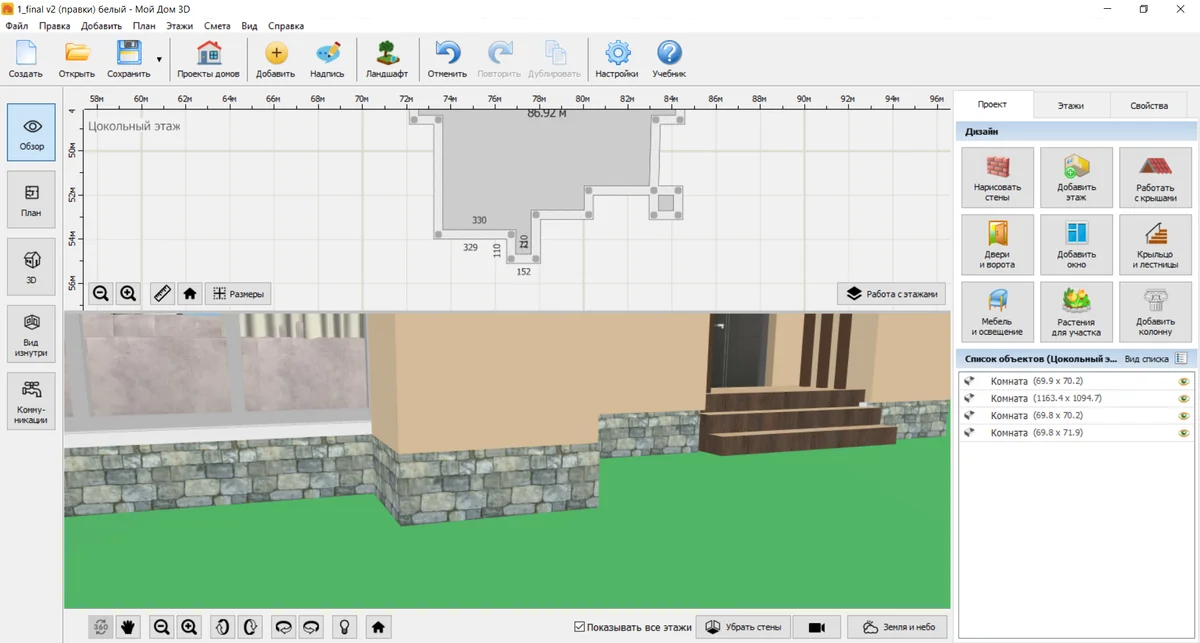
Если у коттеджа есть цоколь, его лучше оформить отдельно. Например, стены первого и второго этажа можно покрыть штукатуркой, а нижнюю часть здания — камнем или кирпичом. В нашем проекте цоколь уже предусмотрен. Если вы начинаете с обычной постройки без нижнего этажа, его можно создать отдельно. Откройте вкладку «Этажи» в правом меню и нажмите на плюс. Нам нужно создать цокольный этаж.
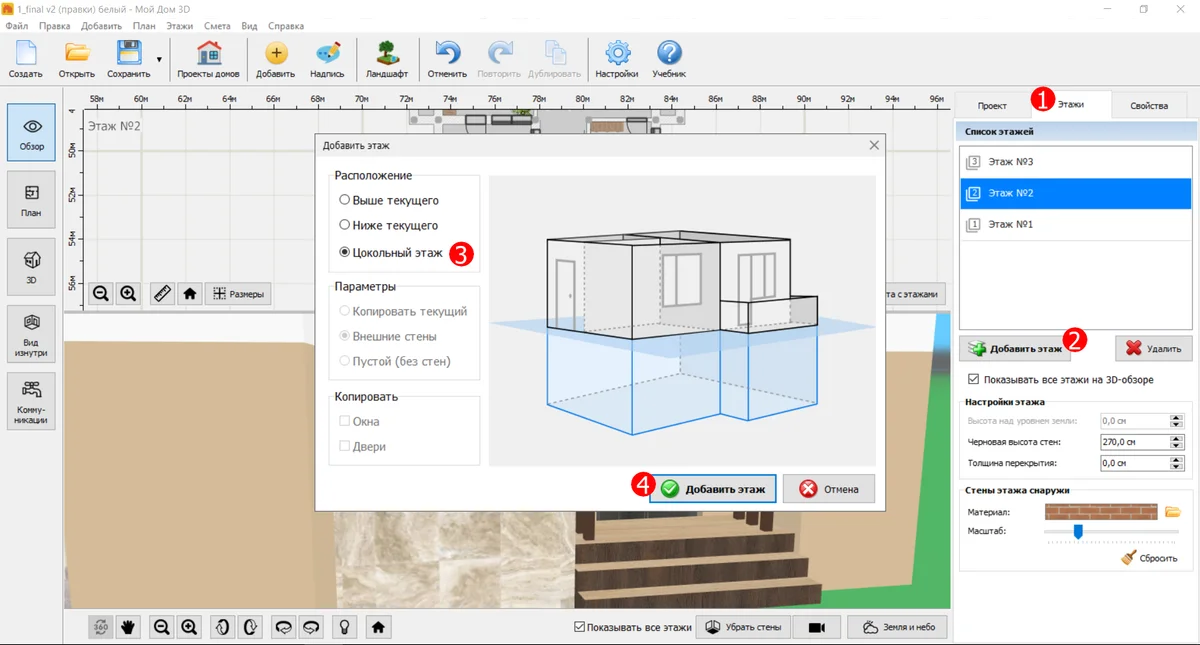
После создания цоколя выберите его в списке справа и перейдите на вкладку «Свойства». Здесь можно изменить высоту и другие параметры яруса.
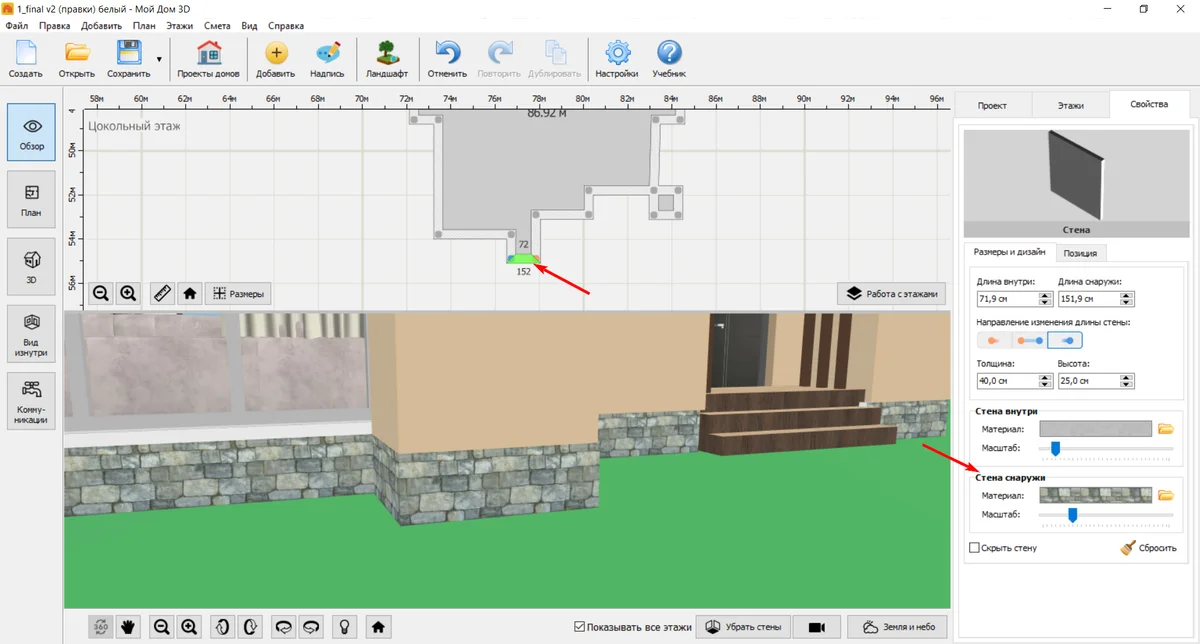
Сделайте видимую высоту цоколя небольшой, обычно достаточно 50 см. Исходите из размеров в вашем проекте. В результате у постройки появится дополнительный уровень. Затем выберите помещение или стену и поменяйте отделку так, как уже раньше делали со стенами обычных этажей.
После нанесения текстуры скорректируйте ее масштаб. Для каменной кладки это особенно важно: слишком крупный рисунок сделает цоколь неестественным. Переключитесь в трехмерный просмотр и оцените здание. Проверьте, чтобы цоколь сочетался с основной облицовкой.
Как комбинировать материалы на фасаде
Сочетание материалов помогает выделить фундамент, этажи, входную группу или участки вокруг окон.
В программе легко комбинировать разные оттенки и фактуры. Например, можно сделать первый этаж темнее второго. Сначала нанесите главную текстуру. Перейдите в 2D и щелкните по комнате, к которой относится наружная поверхность. В «Свойствах» измените отделку. Повторяйте действие для каждой зоны.
Например:
1. Выберите основной цвет фасада — светлую штукатурку.
2. Нанесите ее на основную часть здания.
3. Выделите комнаты первого этажа по отдельности.
4. Замените покрытие на более темную штукатурку.
5. Для отдельных участков используйте камень или дерево.
6. Перейдите к трехмерному виду и проверьте сочетание.
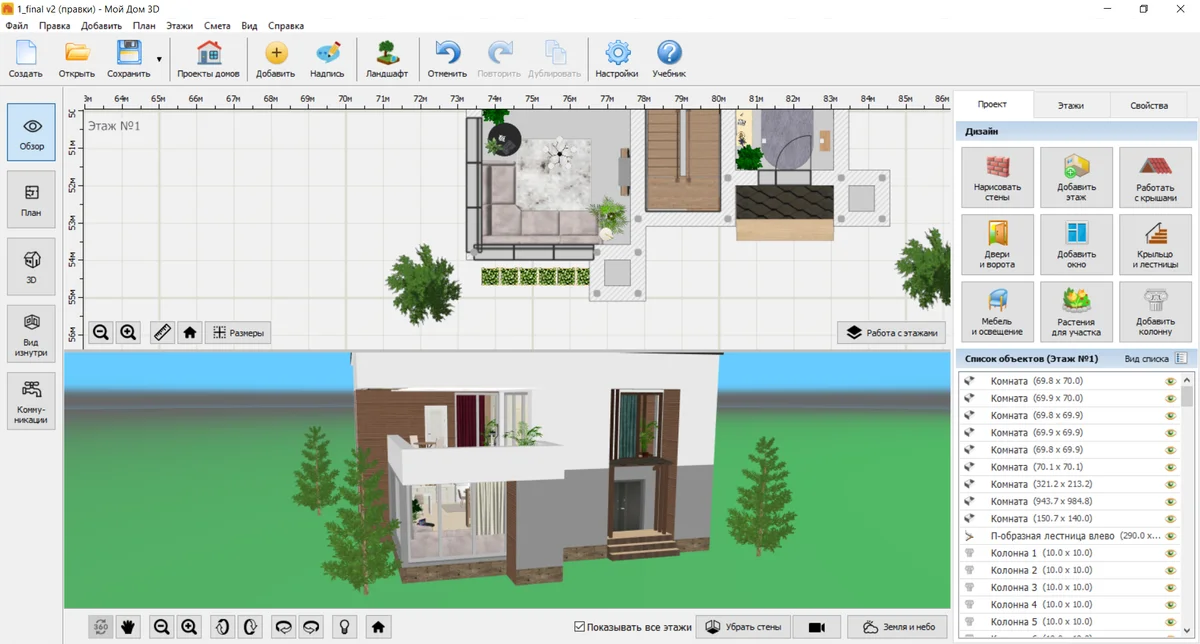
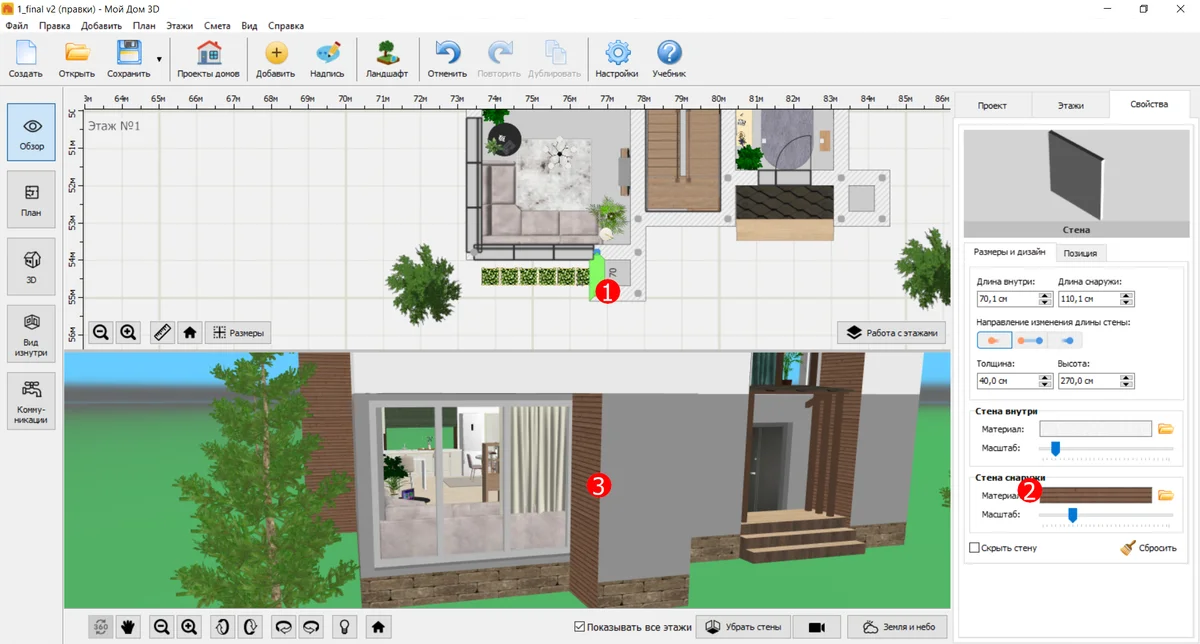
В нашем проекте мы использовали планкен. Так можно сфокусировать внимание на входной двери, визуально отделить часть помещения вокруг окон или обособить этажи.
Важный нюанс: горизонтально разделить плоскость нельзя. Здесь есть ограничение, о котором часто спрашивают пользователи. Если вы хотите, например, 70% поверхности покрыть штукатуркой, а остальные 30% камнем, — просто выделить половину стены в программе не получится. Но есть альтернативный выход.
Подготовьте одно изображение, на котором уже объединены два типа покрытий. Например, одну часть изображения заполните текстурой штукатурки, а другую — камнем. Соотношение можно сделать любым: необязательно 50 на 50. Если нужно отделать камнем примерно треть высоты, подготовьте изображение с пропорцией 70 на 30. Все это легко сделать, например, в бесплатном Paint:
1. Создайте новый файл.
2. Найдите в интернете одну текстуру и скопируйте ее.
3. Вставьте картинку в окно Paint и поместите в нижнюю часть экрана.
4. Повторите то же самое со второй текстурой и разместите ее сверху.
5. Обрежьте изображение по краю, чтобы не было незакрашенных участков.
Загрузите готовую картинку, поместите ее в «Мои материалы» и нанесите на нужную плоскость.
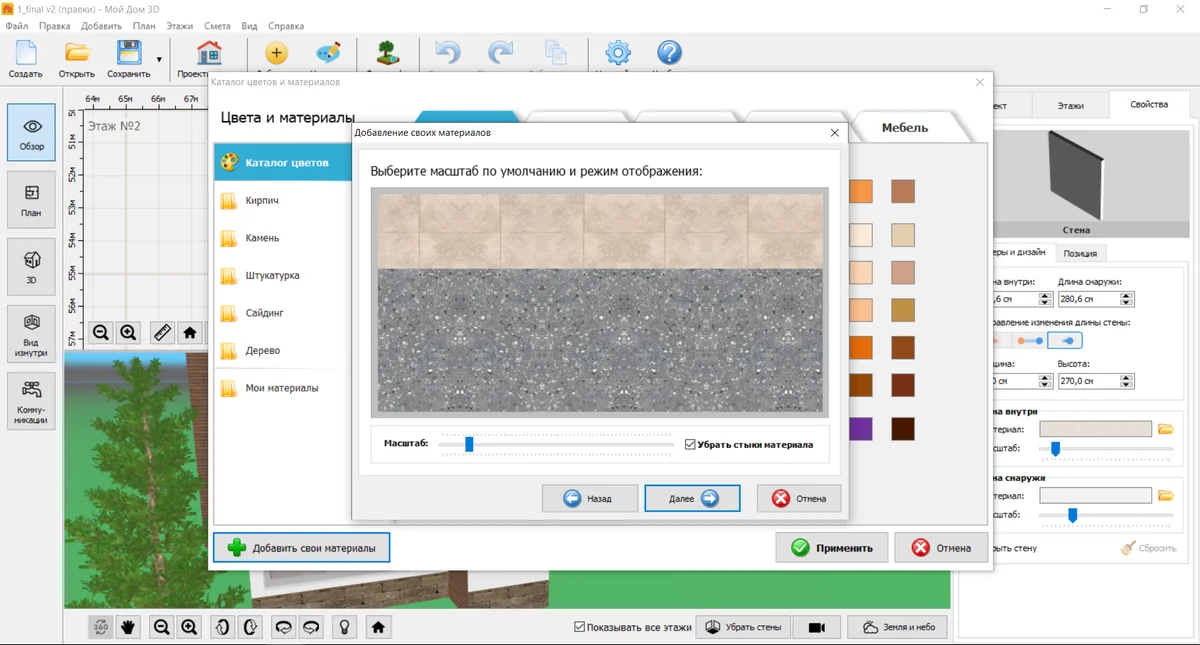
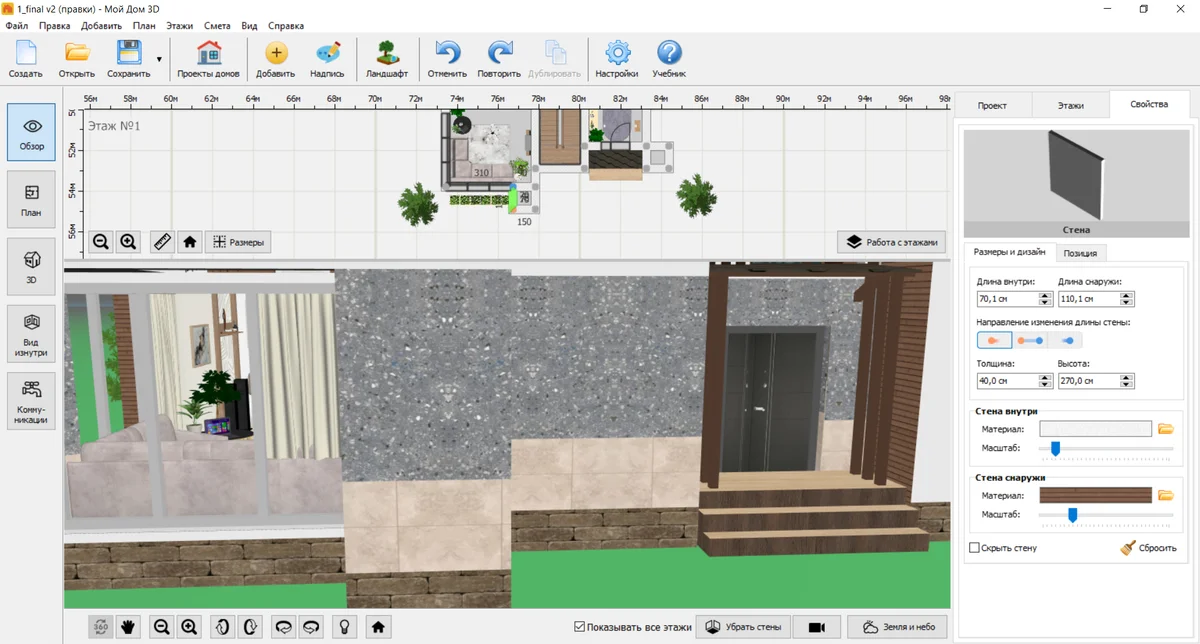
В результате программа будет воспринимать изображение как одно целое, но визуально фасад получится разделенным по горизонтали. Этот прием особенно удобен, если вы хотите выделить нижнюю часть постройки, оформить декоративный пояс или отделать камнем только треть этажа.
Как добавить декор на фасад
После основной облицовки можно добавить дополнительные элементы. Это необязательно, но они помогают сделать дизайн индивидуальным. Рассмотрим несколько приемов: декоративные рейки, обводку окон и вертикальные элементы по углам.
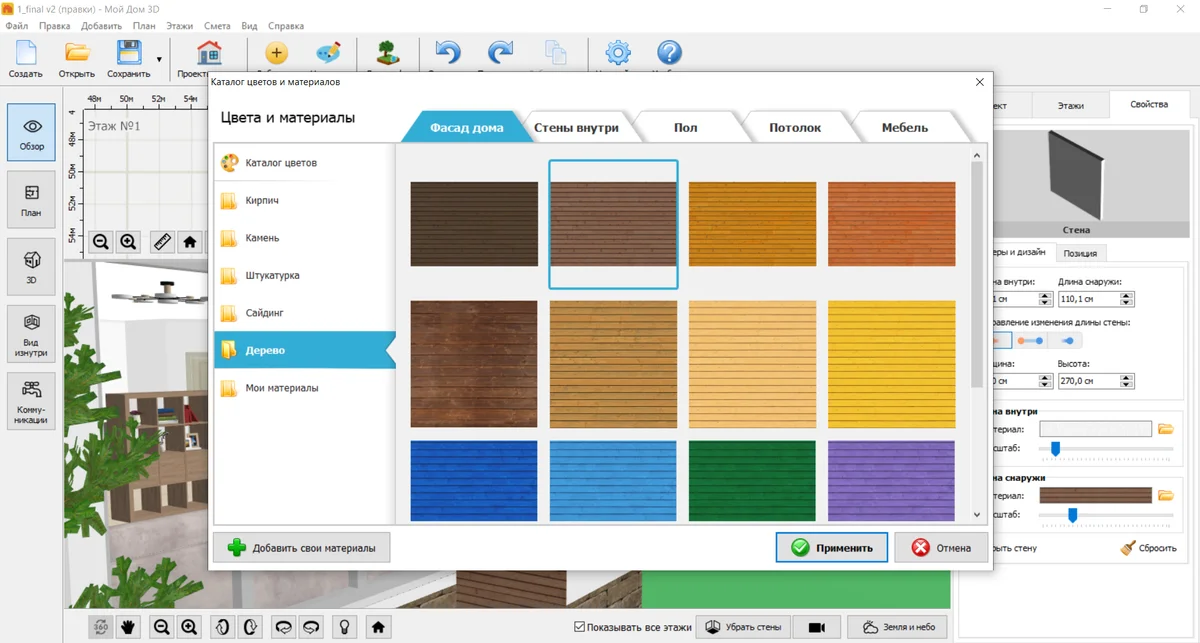
Рейки добавить не сложнее, чем любую другую отделку. Просто выберите из каталога подходящий тип дерева и подгоните масштаб. Именно так сделан декор в нашем изначальном примере. Рейки можно использовать, чтобы выделить входную группу. Сейчас в базе есть только горизонтальные доски. Если требуются вертикальные, просто импортируйте их с компьютера.
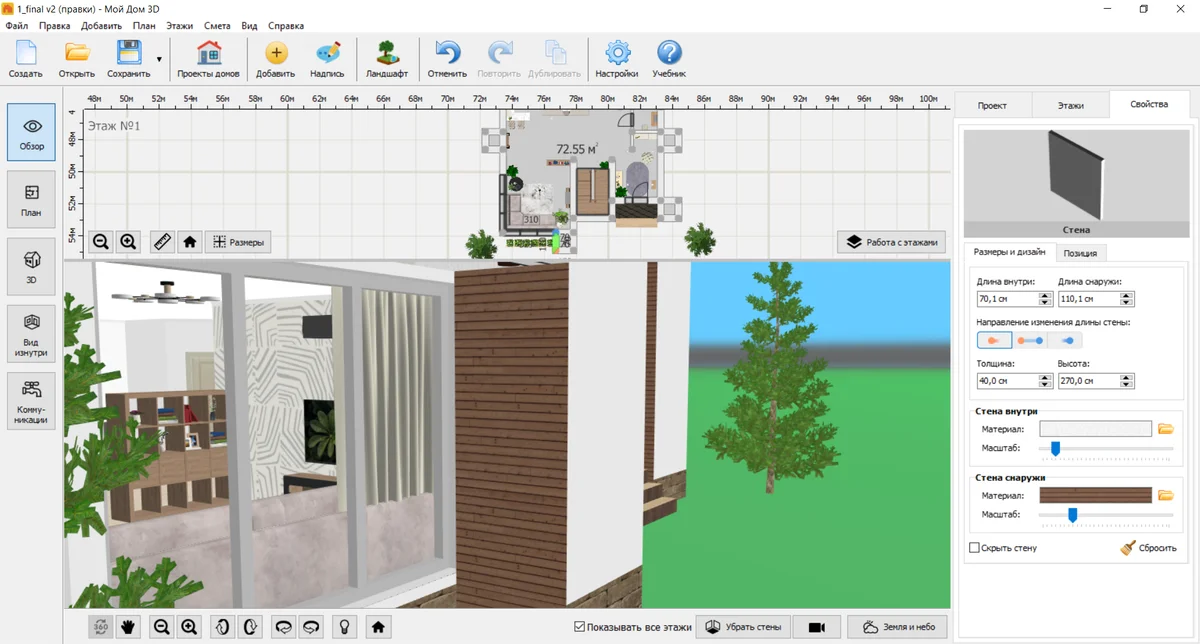
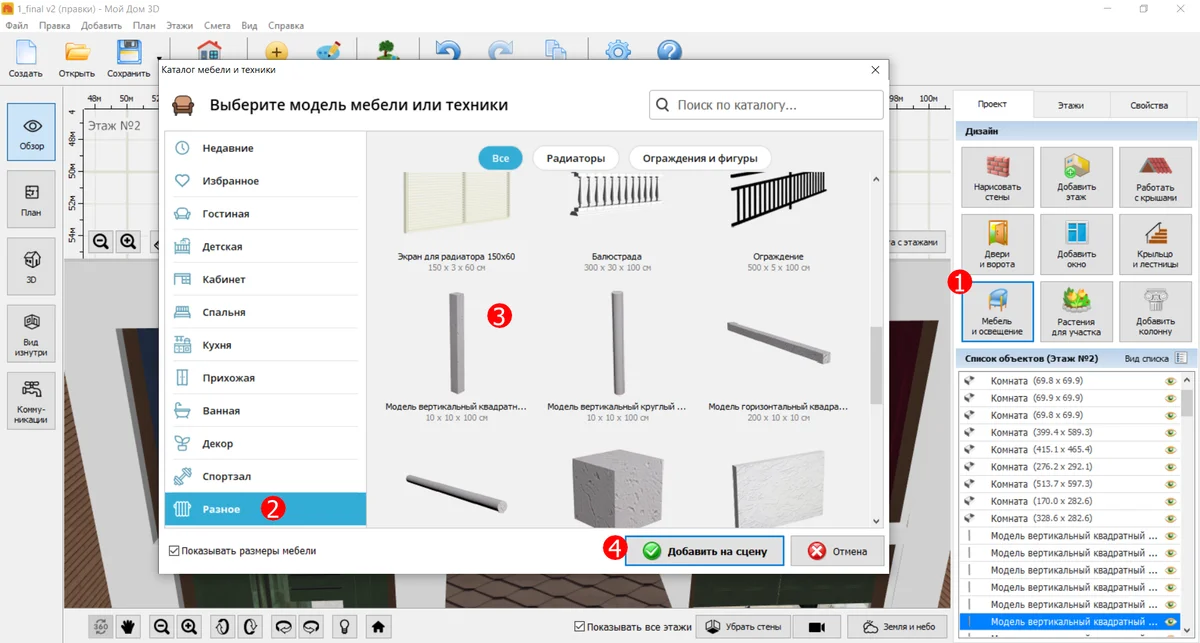
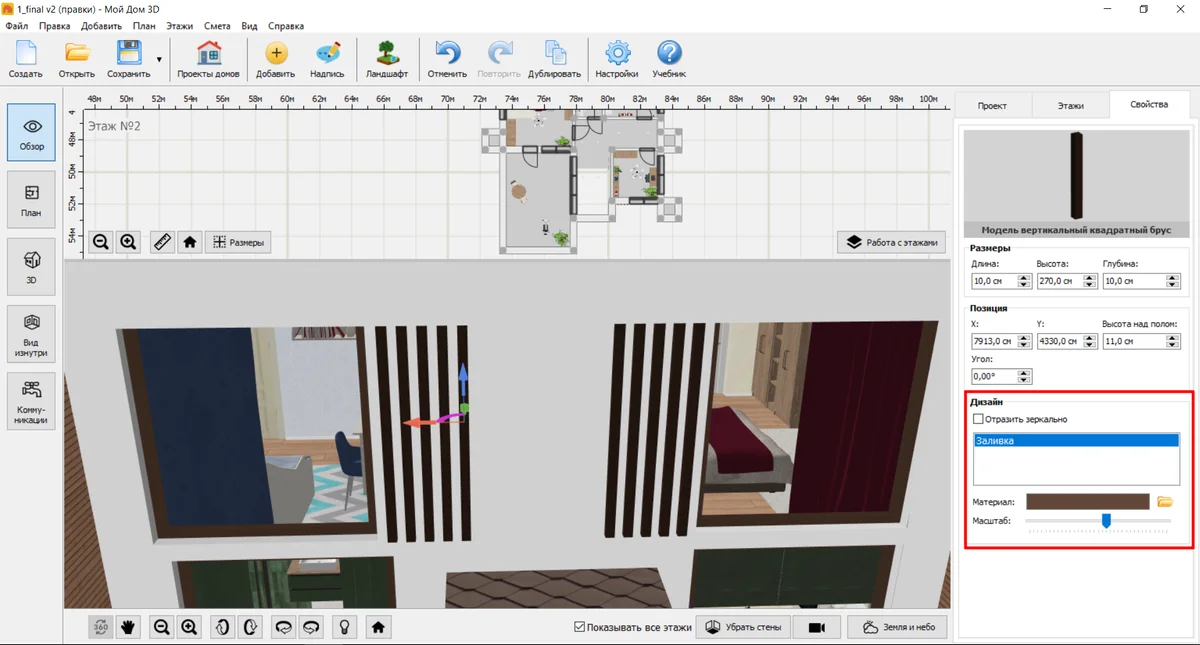
Рейки можно сделать объемными. Для этого зайдите в каталог мебели, разместите на плане вертикальный брус, поменяйте его габариты и оформление. Чтобы подогнать элемент на свое место, пользуйтесь зеленой, красной и синей стрелками на 3D-плане.
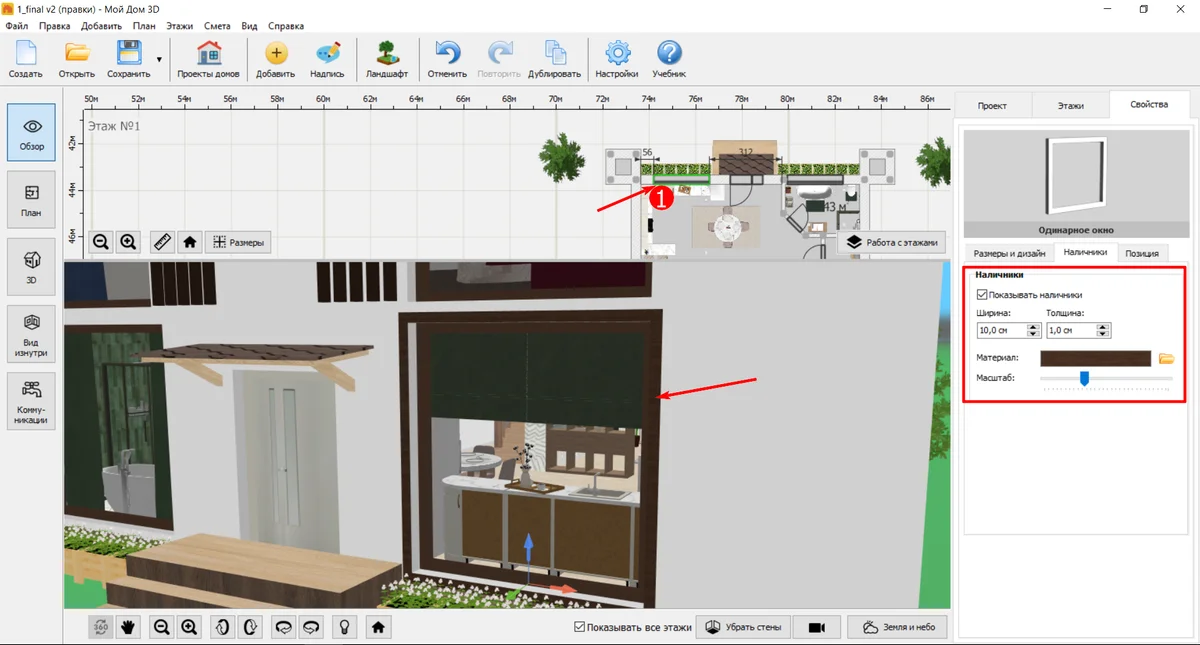
Для окон предусмотрены отдельные настройки наличников. Перейдите в 2D и отметьте нужное окно. В правой панели найдите «Свойства». Найдите настройку «Наличники» и включите параметр «Показывать наличники».
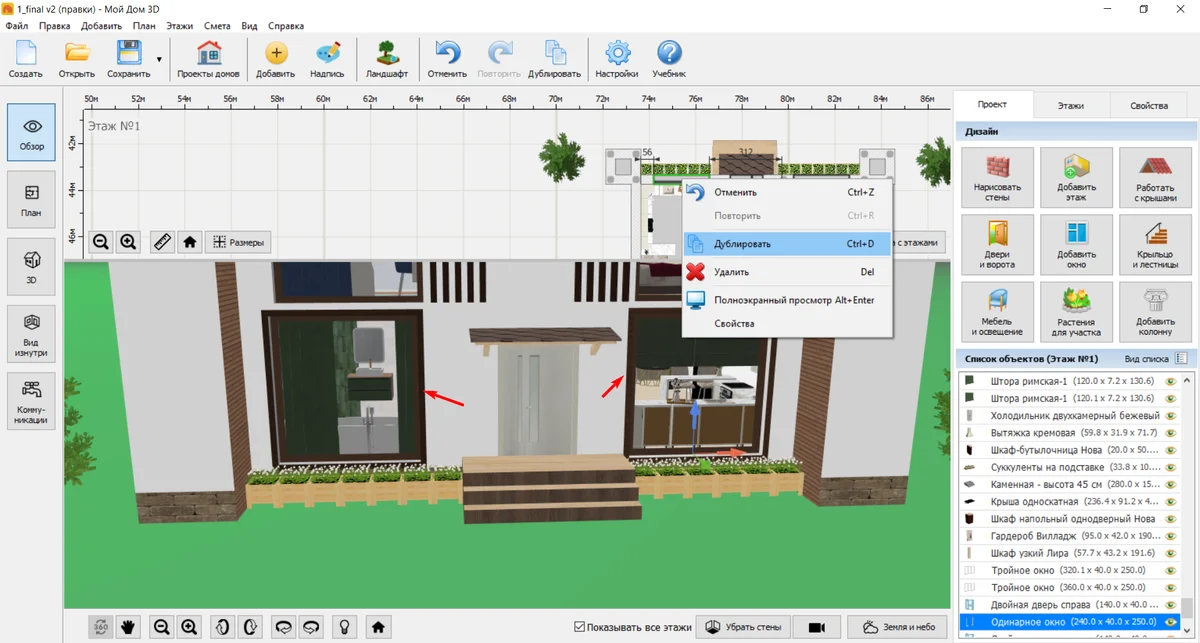
После этого настройте их внешний вид в доступных свойствах. Если нужно выделить окно сильнее, подберите контрастную фактуру или цвет. На светлой штукатурке хорошо смотрится темная обводка. Повторите действие для остальных окон либо используйте дублирование уже настроенного объекта, если окна одинаковые.
Для декоративной обводки углов в каталоге можно использовать простую модель прямоугольника. Чтобы добавить ее, нажмите «Мебель и освещение», а потом перейдите в категорию «Разное». Отметьте прямоугольник и разместите его возле угла здания.
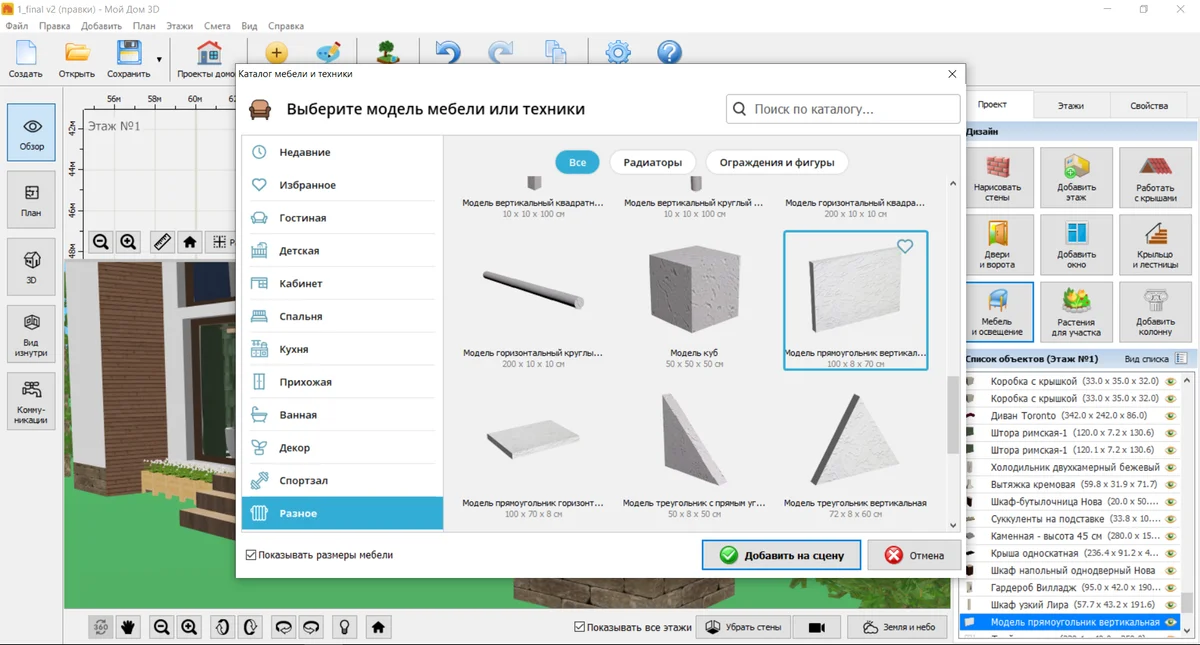
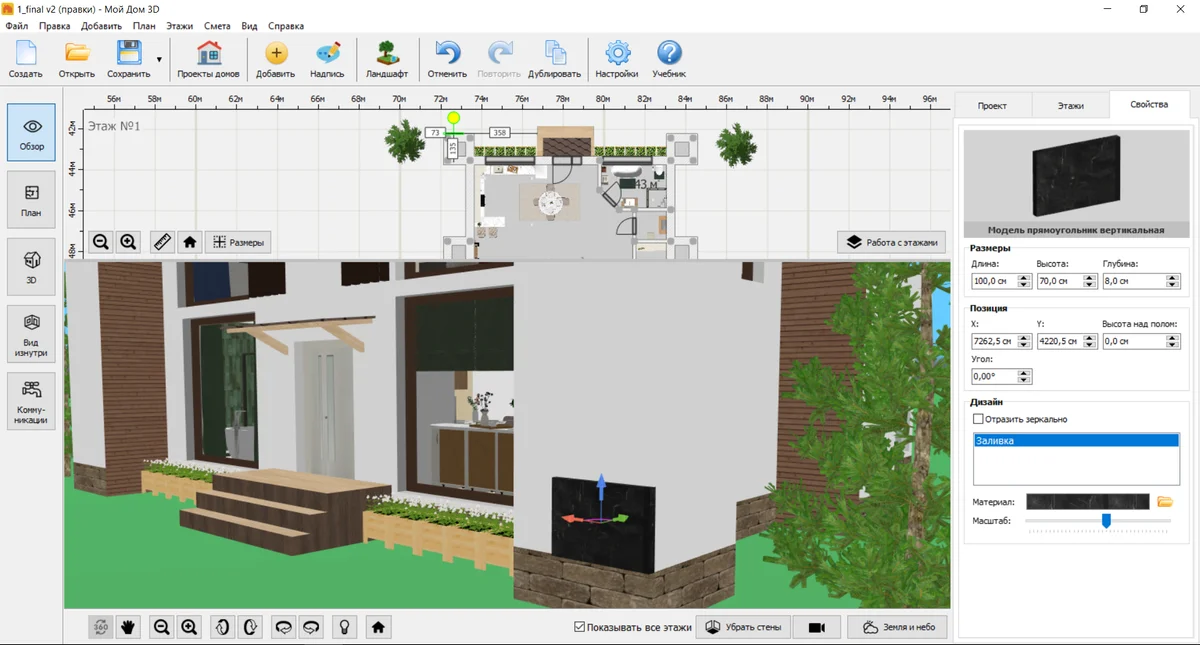
Затем кликните по объекту и через «Свойства» задайте его размеры и положение относительно здания. Далее создайте копию или добавьте еще один такой же элемент и задайте ему соответствующее положение. Повторите копирование, чтобы замостить весь угол. Так можно создать практически любую декоративную геометрию, которой нет в готовом каталоге.
После размещения нескольких элементов перейдите в 3Д и проверьте оформление со всех сторон. Сверху и на плане расстояние может казаться правильным, а в трехмерном виде окажется, что декор выступает слишком сильно или пересекается с другими объектами.
Когда закончите экспериментировать со всеми приемами, переключитесь в 3Д-обзор и осмотрите постройку с разных сторон. Проверьте:
- сочетаются ли цвета;
- одинаково ли выглядит масштаб;
- не слишком ли большими выглядят кирпичи и блоки;
- одинаково ли установлены элементы возле окон;
- не выглядит ли дизайн перегруженным;
- сочетается ли облицовка с крышей, окнами и дверями.
Приложение позволяет экспериментировать с разными вариантами отделки. Главное — не бойтесь сохранять много вариантов проекта, так их будет удобнее сравнивать.
Частые вопросы наших пользователей
Сначала выкрасьте постройку в основной тон. Затем перейдите в 2Д, выделите нужную поверхность (одну стену или целую комнату) и откройте справа «Свойства». Используйте другой цвет для выделенной стены.
Если нужно сочетать отделку по этажам, изменяйте помещения первого и второго ярусов отдельно.
Если требуется разделить одну поверхность по горизонтали, используйте готовое комбинированное изображение. Создайте картинку, где верхняя и нижняя части заполнены разными типами отделки и нанесите на нужную поверхность. С компьютера вы можете импортировать любое покрытие в программу.
Если цоколь еще не создан, откройте раздел «Этажи», добавьте ярус ниже 1-го и задайте нужную высоту (обычно около 50 см, ориентируйтесь на свой проект). Переместитесь в 2Д и отметьте нужное помещение или ярус целиком. В разделе с отделкой выберите камень, кирпич или другой подходящий вариант из каталога. После применения поменяйте масштаб, чтобы рисунок соответствовал реальному размеру элементов облицовки.
Используйте готовые модели из каталога или создайте украшения самостоятельно.
Для обводки окна найдите его в 2D, откройте раздел «Наличники» и включите «Показывать наличники». Затем отредактируйте их внешний вид.
Для вертикальной лепнины по углам можно использовать прямоугольники из категории «Разное». Разместите их с помощью стрелок, задайте точные размеры и положение. Дублируйте одинаковые элементы, чтобы не приходилось проделывать множество рутинных операций.
Откройте каталог материалов, нажмите на кнопку с зеленым плюсом и импортируйте картинку с ПК. После этого выберите категорию, куда нужно поместить изображение. Загруженная текстура появится в разделе «Мои материалы». Такой способ позволяет использовать изображения из интернет-магазинов или собственные фотографии.
Да. Кликните по помещению на нужном этаже в режиме 2D и выберите отделку. Также вы можете применить ее сразу ко всему ярусу. Повторите действие для помещений, расположенных уровнем выше, с другой отделкой. Например, первый ярус можно оформить в темно-серой гамме, а второй — в светлой.