



 Советую!
Мой Дом 3D?


Расчет сметы и материалов в Мой Дом 3D:
полное руководство
В статье рассмотрим, как создать смету в Мой Дом 3D, рассчитать стоимость ремонта, оценить расходы на работы и материалы. Эта инструкция — часть большого цикла, в будущем мы продолжим рассказывать о работе в программе и делиться лайфхаками.
На данный момент на сайте уже опубликовано несколько статей-руководств, прочитайте их, чтобы подготовить грамотный проект перед составлением сметы:
Точность сметы напрямую зависит от качества проекта. Чем лучше он проработан, тем больше информации система сможет собрать автоматически. Поэтому рекомендуем прочитать предыдущие статьи, прежде чем переходить к этому материалу.
Быстрее всего разобраться в функциях софта можно на практике. Скачайте Мой Дом 3D, чтобы начать работу
со сметой прямо сейчас.
Как составить смету по комнатам, этажам или категориям
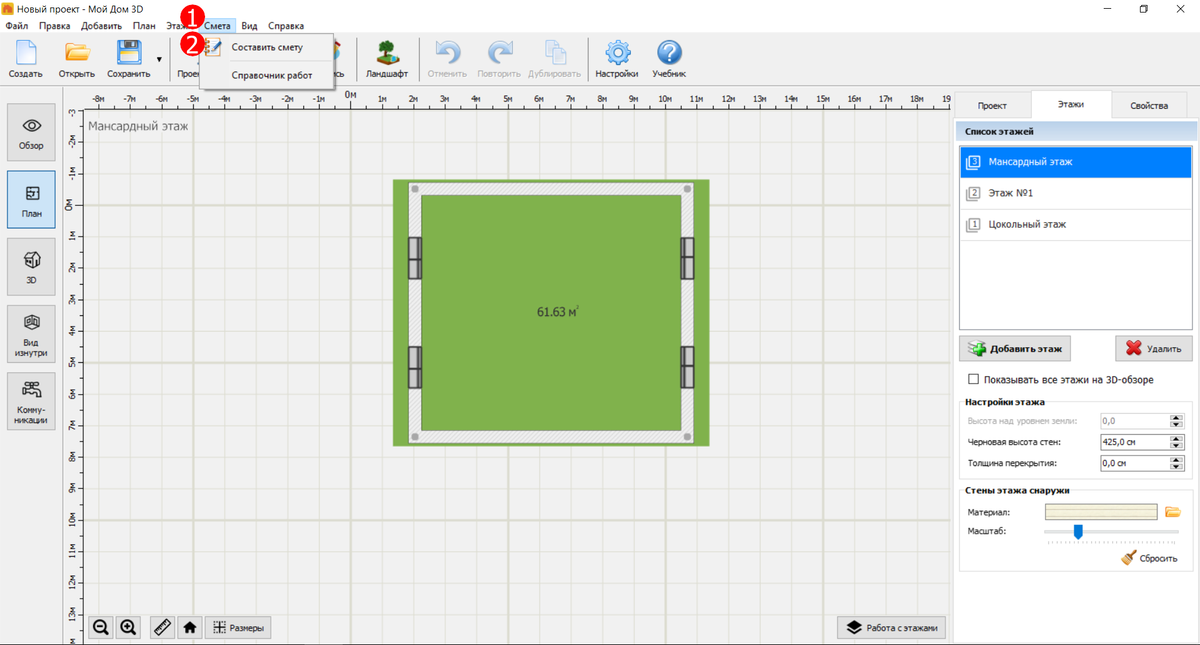
Для начала создайте подробный чертеж здания. Нарисуйте помещения, добавьте проемы, выберите отделку. Расставьте все коммуникации, которые планируете использовать, разместите мебель, декор и технику. Нажмите на кнопку «Смета» — «Составить смету» на верхней панели. Если ранее вы уже работали со сметой, кнопка будет называться «Редактировать смету».
Подождите, пока программа выполняет вычисления.
В открывшемся окне вы можете выбрать, что вносить в таблицу, а что — нет. Отметьте комнаты, которые нужно включить в расчет, и укажите необходимые категории. Если хотите узнать стоимость отделки или инженерии отдельно, снимите галочки с других пунктов.
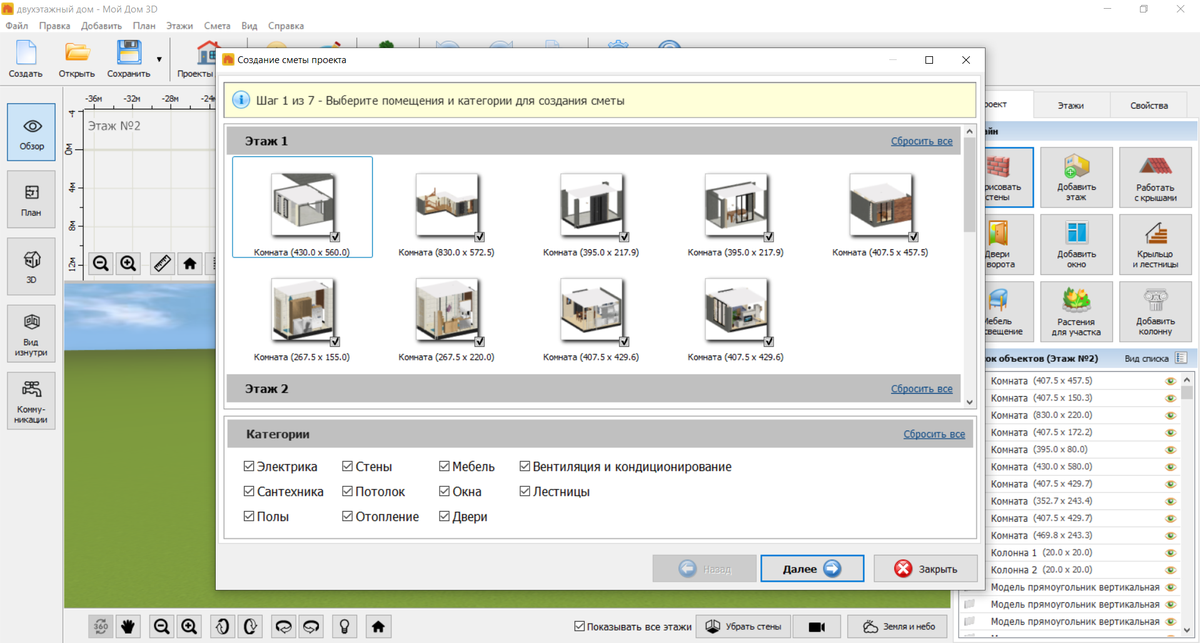
Выбирать можно не только помещения, но и целые этажи. Это пригодится, если вы сейчас ремонтируете, например, мансарду, но не собираетесь трогать остальную часть здания.
Нажмите «Далее», чтобы перейти к заполнению таблицы. В левой части экрана появится список, который отображает этажи, помещения и категории. Щелкнув на любую из папок, вы увидите сводный расчет цены для выбранной комнаты или системы. Если нажать на треугольник слева от интересующей папки, то появится более детальная структура с отдельными страницами для пола, потолка, стен, электрики и сантехники.
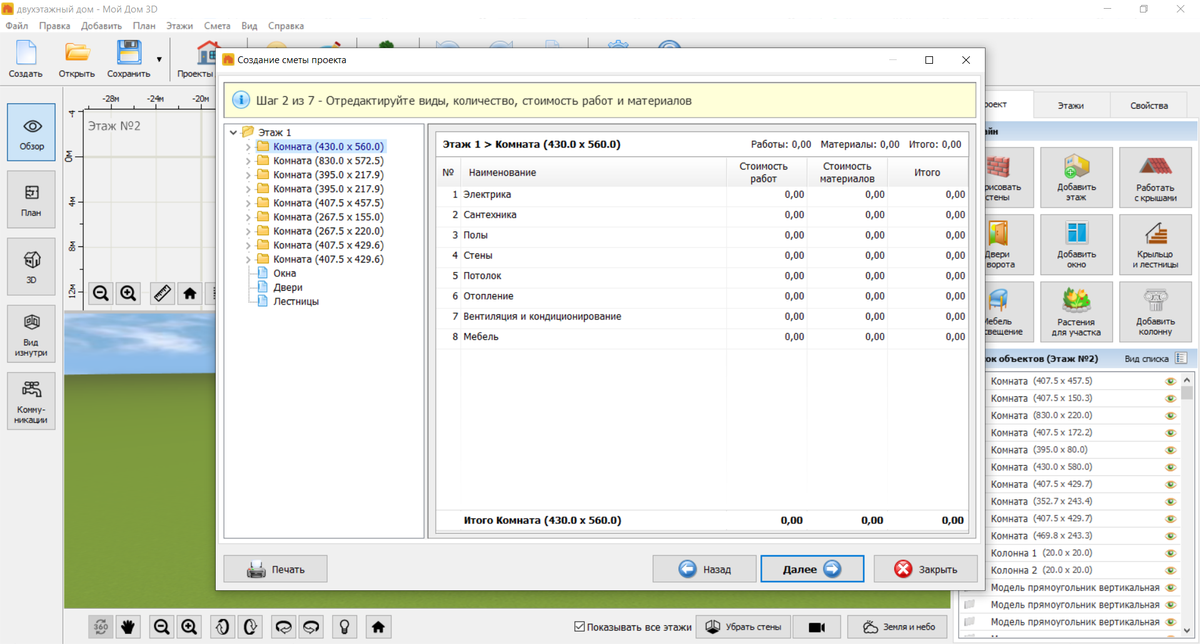
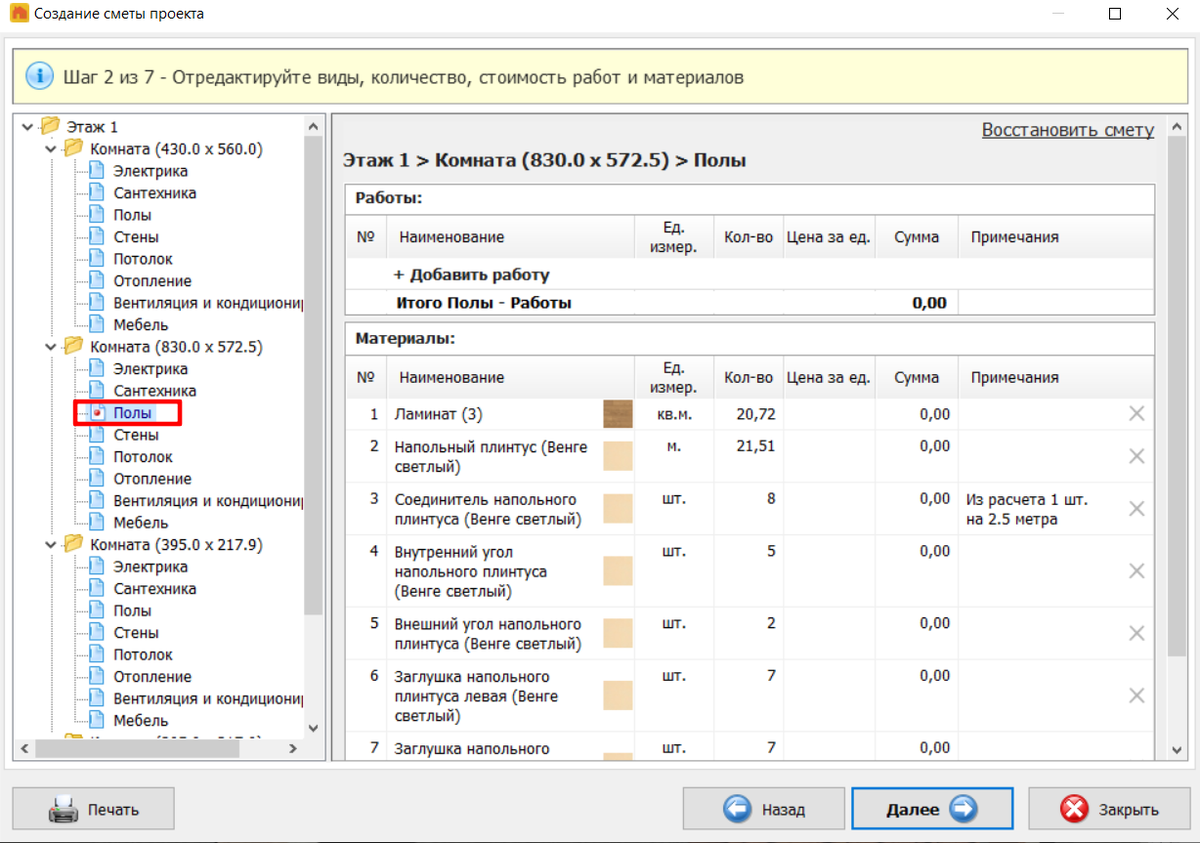
Откройте нужный вам лист, чтобы просмотреть детализированный список материалов и работ. Часть информации в этом окне собирается автоматически. Программа сама определяет количество радиаторов, мебели, дверей и других объектов. Но некоторые вещи остаются неучтенными. Например, при расчете стоимости электрики приложение пока не считает метраж проводки.
Таблица состоит из нескольких колонок. В них указаны:
- Наименование объекта или материала. Сюда можно вписать артикул или поменять название на каталожное, чтобы в будущем было проще искать товар в магазине.
- Единицы измерения — штуки, метры, килограммы. Отредактируйте, чтобы сделать подсчет более удобным. Например, если речь идет об обоях, пересчитайте квадратные метры на рулоны и поправьте эту графу.
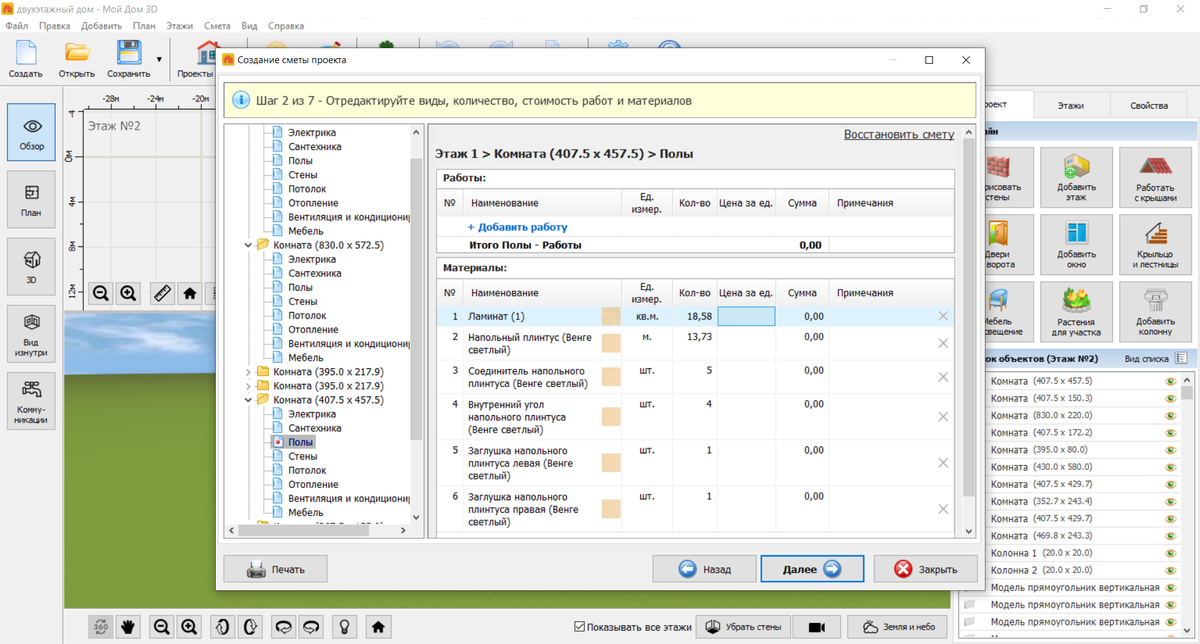
- Количество. Отредактируйте его, чтобы добавить запас или исправить расчетное значение.
- Расценка — за квадратный метр, штуку и т. д. Это поле не заполняется автоматически, поэтому впишите в него ваши реальные значения.
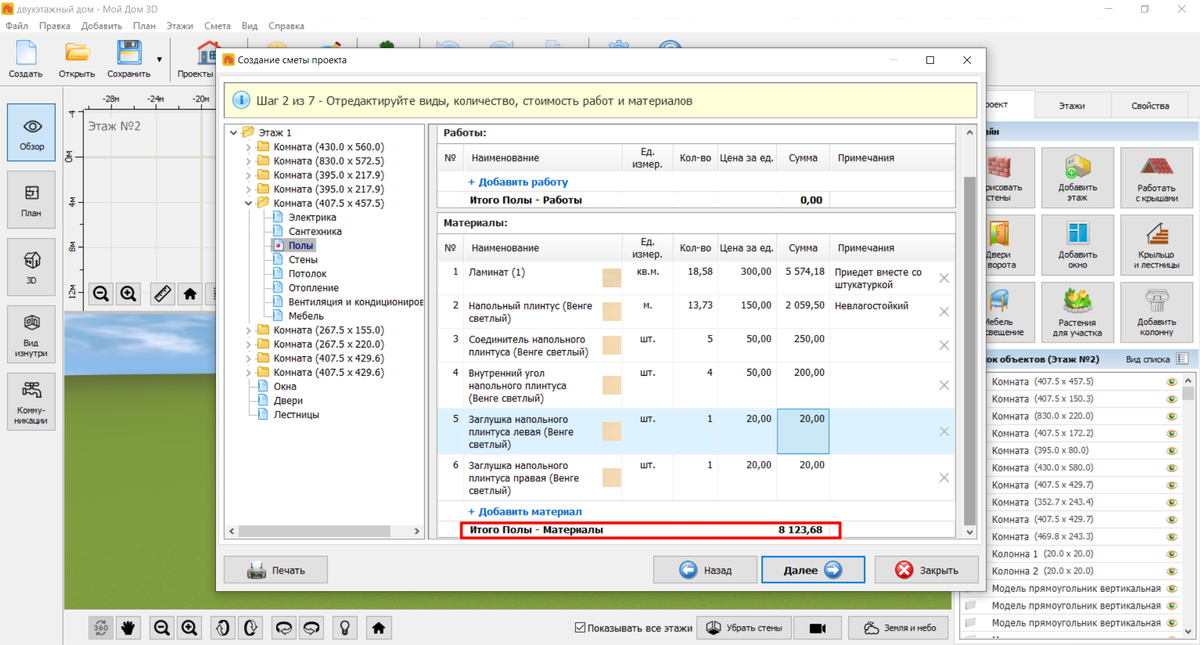
- Итоговая стоимость с учетом количества. Удобно, что вычисляется автоматически и меняется, если ввести другие числа в предыдущие графы.
- Примечания. Можно пометить, когда ожидается доставка краски или что еще потребуется для работы.
Программа считает все количества, ориентируясь на фактические объемы. Если смотреть только на них, может не хватить рулона обоев или банки краски. Поэтому к тем материалам, для которых важен запас, прибавьте вручную по 10-15%. Для этого нажмите один раз на нужную ячейку и введите новое число.
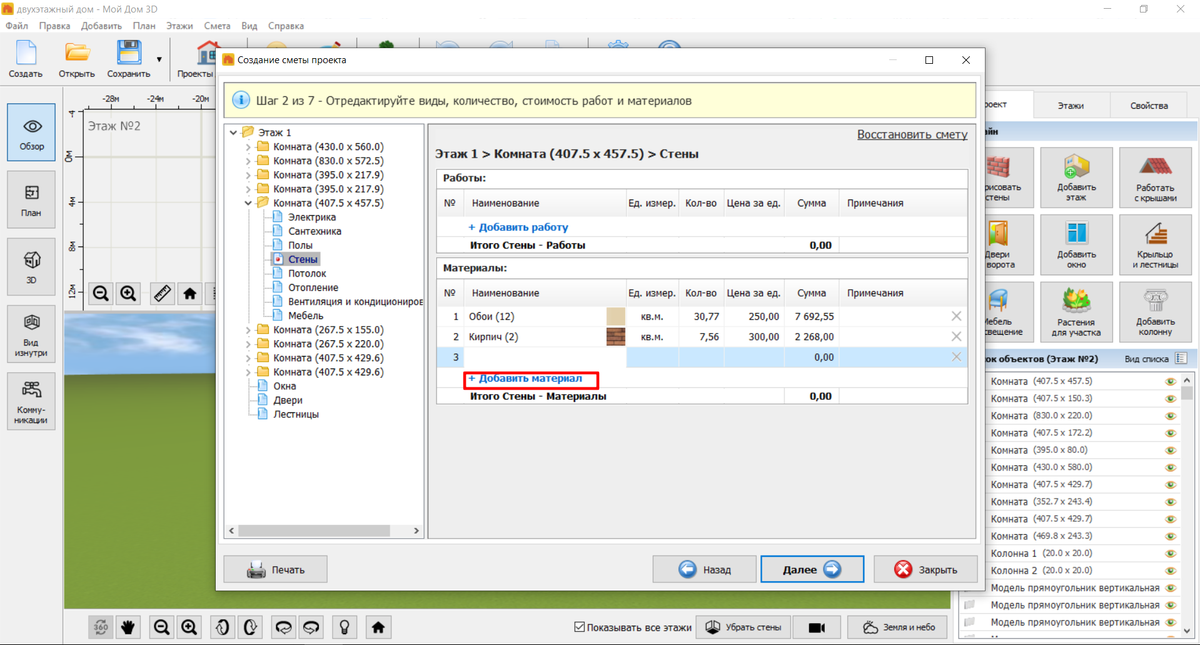
Заполните таким же образом все остальные категории. Не забывайте добавлять материалы, которых недостает в текущем списке. Внесите информацию в соответствующие графы, далее система будет учитывать новый материал наравне с остальными.
Когда все колонки будут заполнены, приложение посчитает сумму по выбранной категории. Также числа автоматически перенесутся в общую смету.
Как сделать смету на ремонт самостоятельно
и о каких ошибках стоит помнить

 Рекомендую
 к прочтению
Как добавлять свои работы
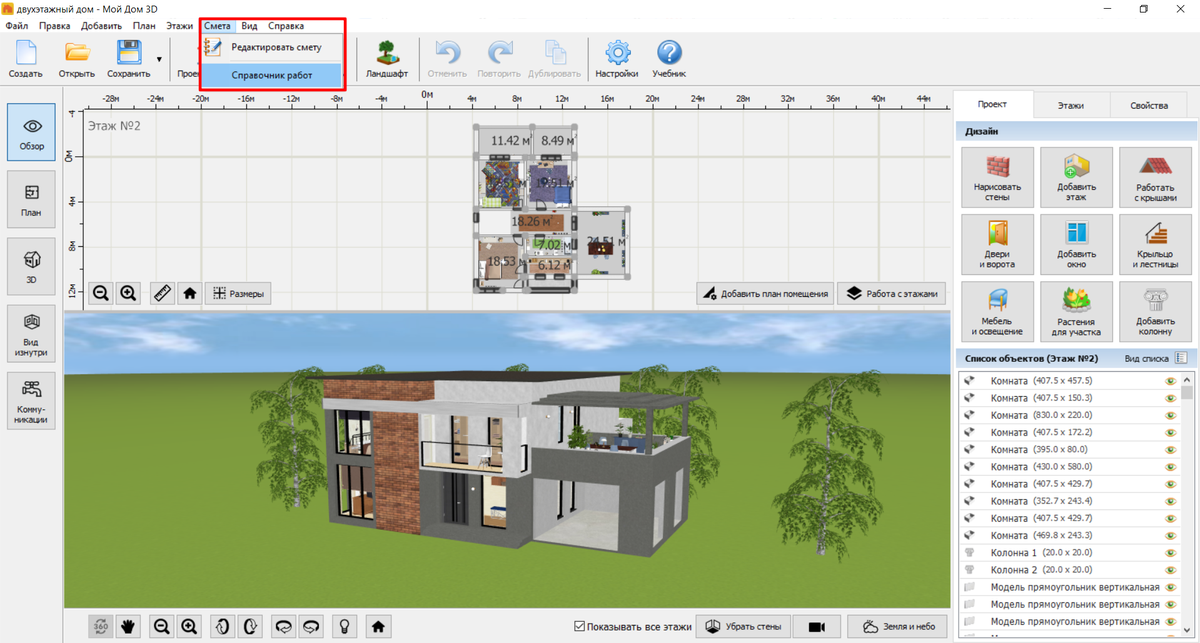
Программа не учитывает при вычислениях расходы на оплату специалистов. То есть она считает количество и стоимость плитки, но не цену укладки. Чтобы учесть подобные расходы, нужно отредактировать справочник работ. Закройте текущее окно и откройте справочник. Нажмите на верхней панели «Смета» → «Справочник работ». Здесь можно добавлять свои работы и редактировать расценки на уже существующие.
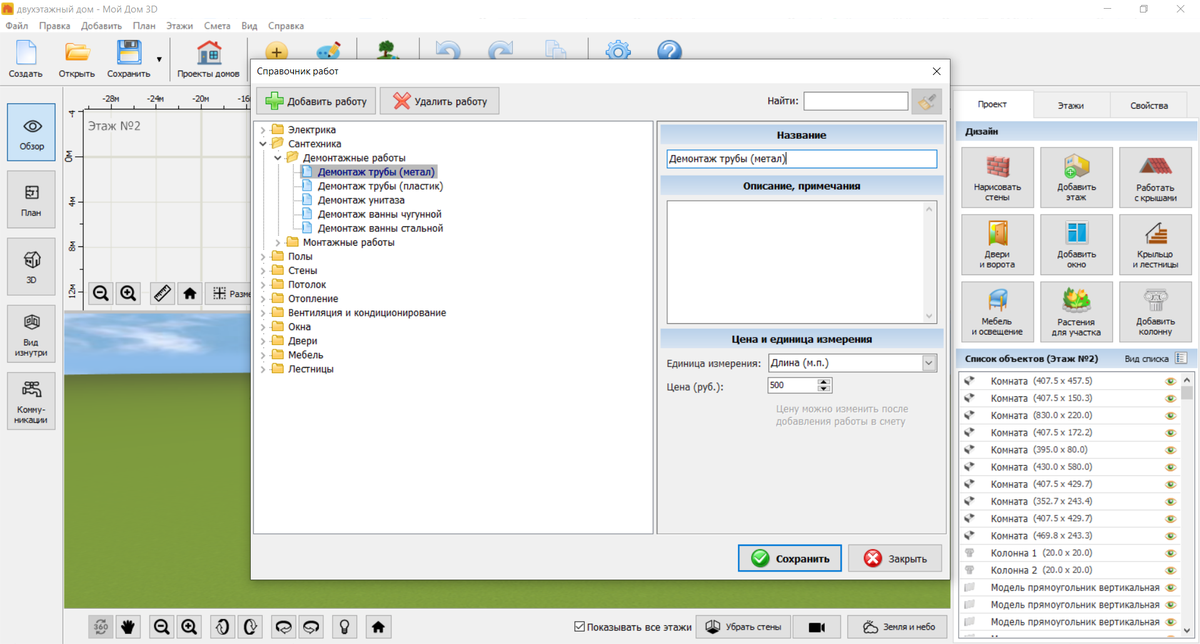
Воспользуйтесь поиском в верхней части экрана, чтобы быстро найти нужную категорию. В поле рядом с надписью «Найти» введите несколько ключевых слов, например «демонтаж деревянного» или «установка ванны». Приложение покажет все, что нашлось по теме.
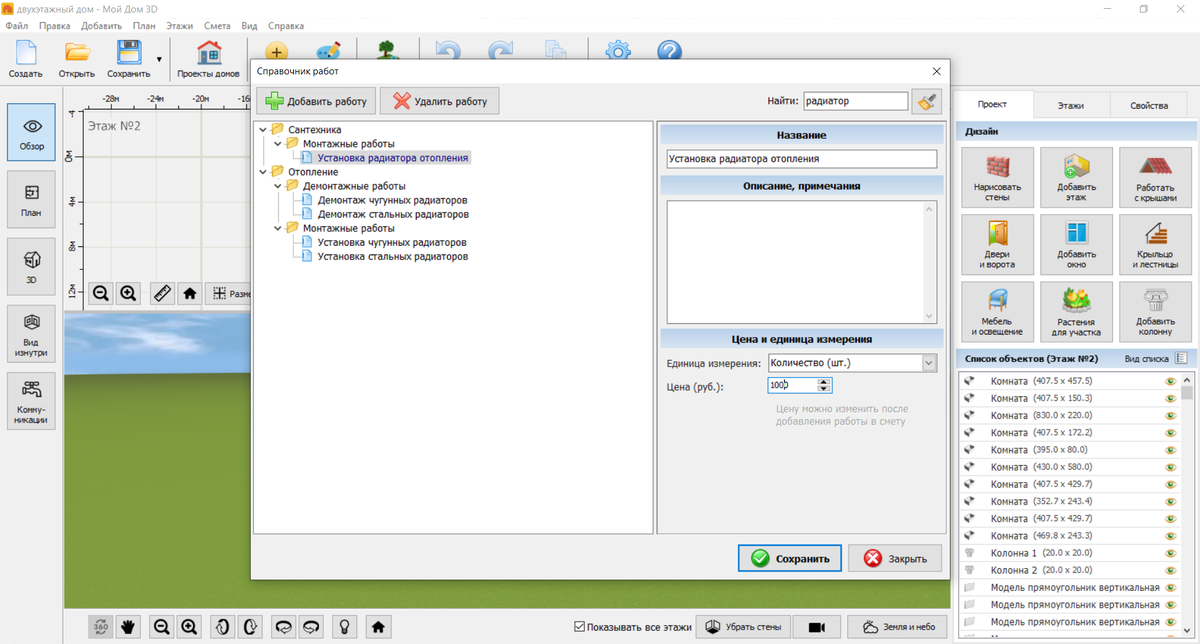
Если нужной работы нет, создайте ее сами. Выберите подходящую папку одним кликом, а потом нажмите на зеленый плюс. Внесите название, единицу измерения и цену. Если требуется, добавьте примечание — например, сколько человек понадобится для работы, какие инструменты нужны и так далее.
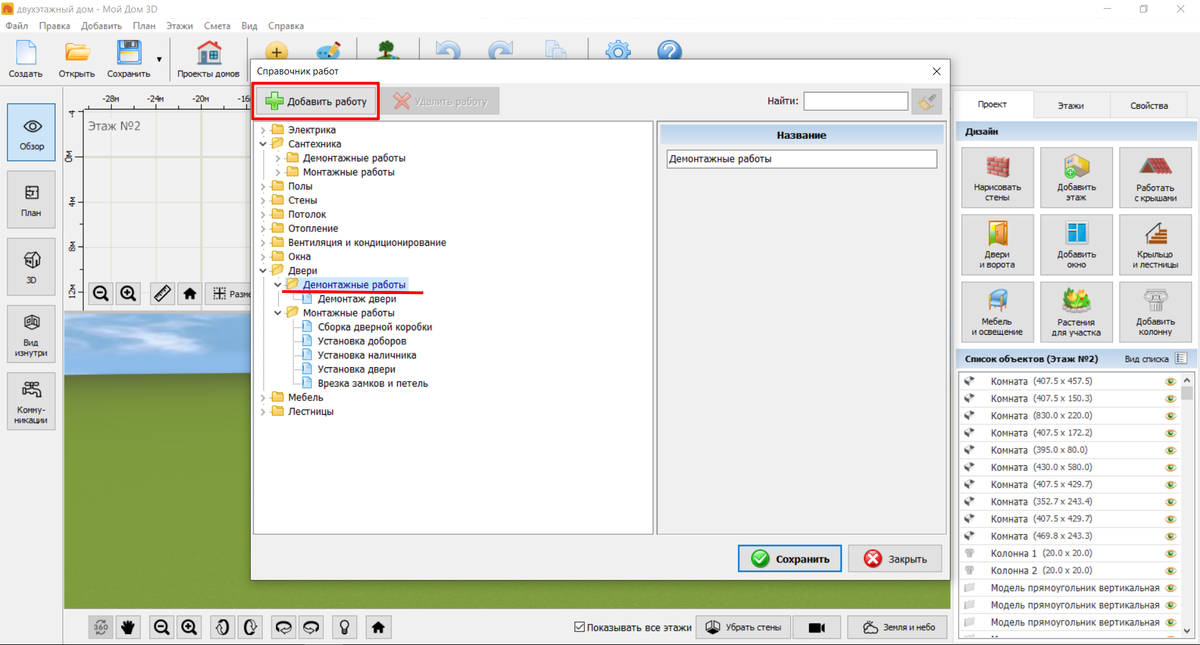
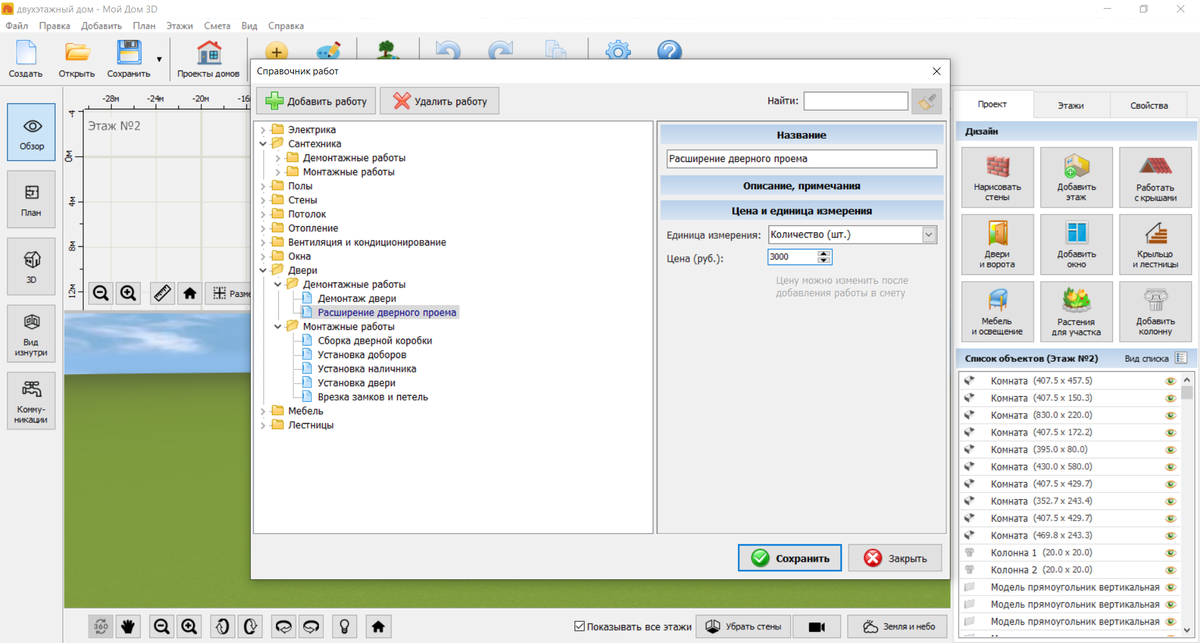
Откройте папку с нужной комнатой и кликните на «Добавить работу». Выберите из каталога нужную и введите количество. Обратите внимание, что двери, окна и лестницы выведены отдельно. Не забудьте отредактировать эти разделы, если это требуется.
Если в дальнейшем вы что-либо измените в проекте, часть информации система обновит в автоматическом режиме. Это касается:
- напольных покрытий;
- отделки стен и потолков;
- мебели и техники;
- оборудования;
- окон;
- дверей;
- лестниц.
Но корректировать количество и типы работ, менять длину труб и проводов необходимо самостоятельно.
Как собрать общий список покупок
Вы можете просматривать сметы по каждому этажу или комнате. Для поездки в магазин или оформления интернет-заказа удобнее взаимодействовать с общим списком. Чтобы составить его, заполните все листы и нажмите «Далее». Программа соберет информацию из разных разделов в одну сводную спецификацию.
Чтобы сохранить список, нажмите «Печать». Откроется окно с настройками, позволяющее отправить файл на принтер или экспортировать его как PDF.
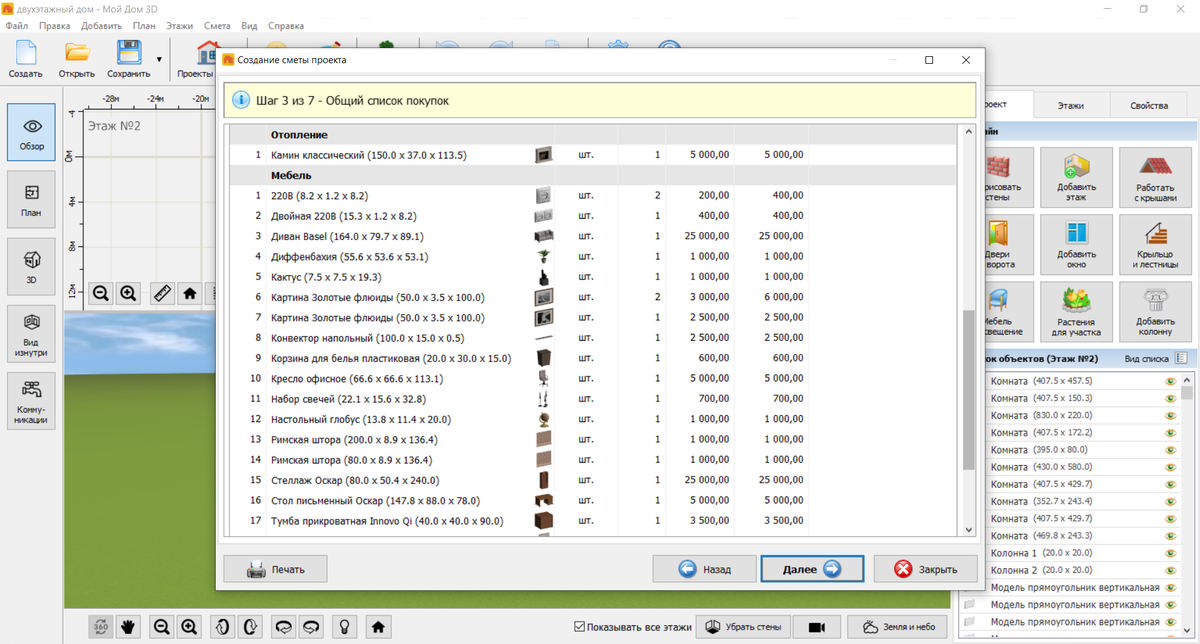
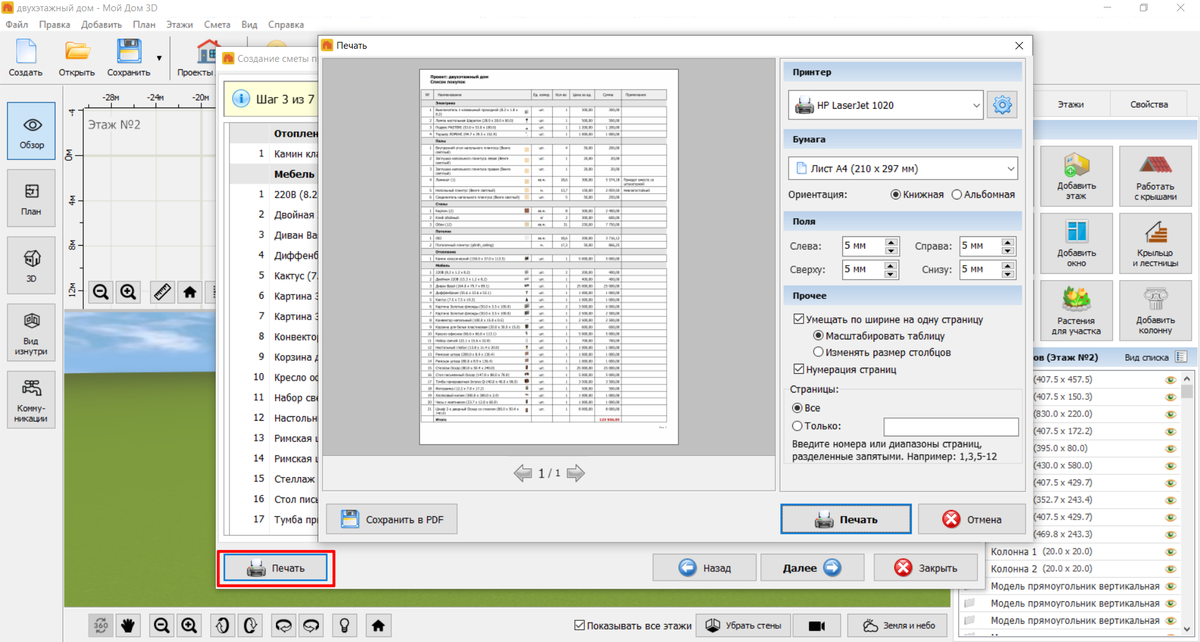
Аналогичная опция доступна и для перечня работ. Также приложение считает общую сумму трат. Ее полезно узнать заранее, чтобы оценить весь бюджет ремонта.
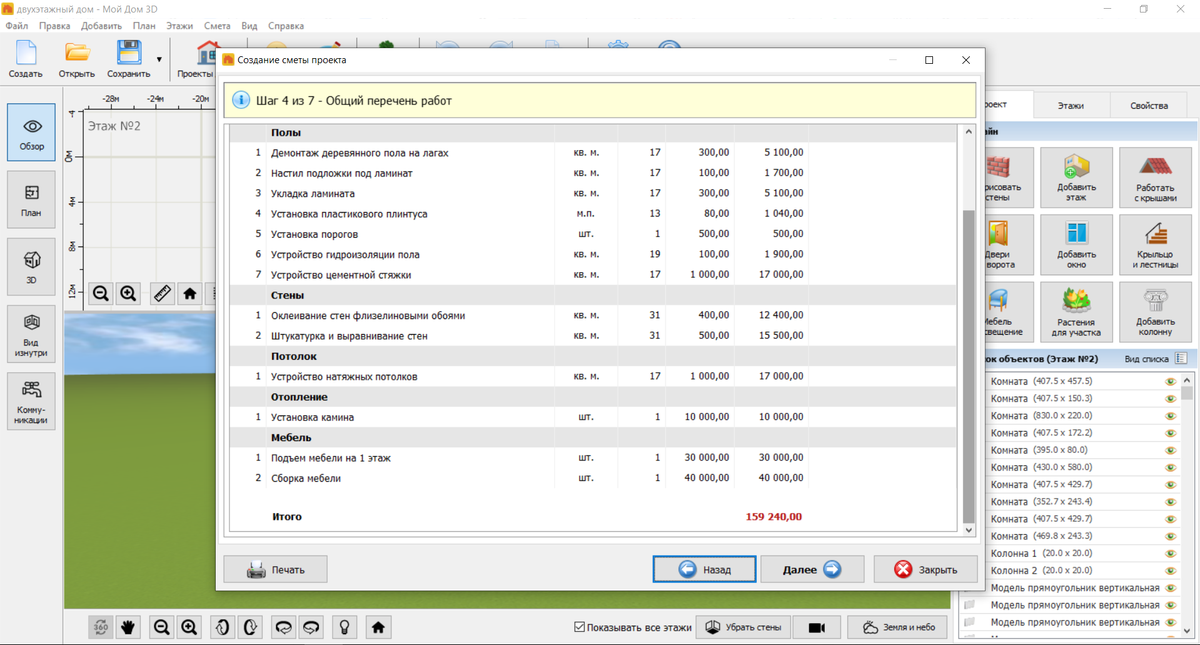
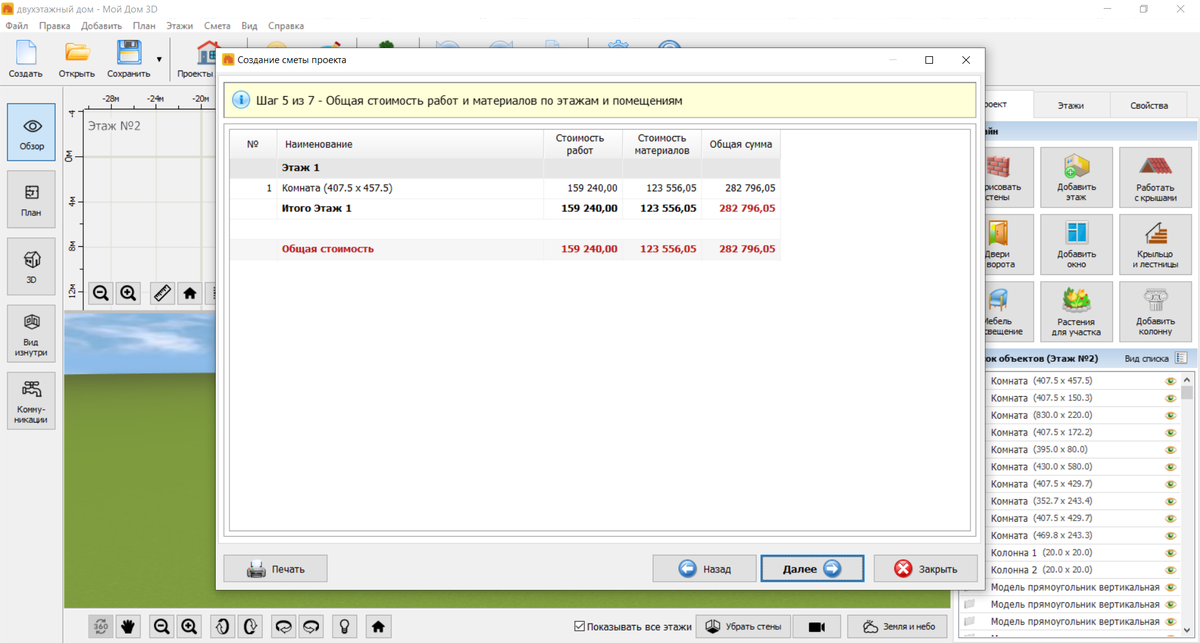
Перед сохранением документа пробегитесь глазами по разделам. Проверьте:
- Все ли комнаты включены.
- Все ли нужные этажи отмечены.
- Добавлено ли оборудование.
- Внесены ли «скрытые» работы, такие как монтаж стяжки или зашивка проемов.
- Правильно ли выбраны единицы измерения.
- Учтен ли запас на подрезку и брак.
- Добавлены ли доставка и прочие дополнительные расходы.
- Соответствуют ли данные проекта фактическим размерам.
Особенно внимательно проверяйте те позиции, которые покупаются упаковками или поштучно, а не килограммами или погонными метрами.
Как выгрузить смету
На последних двух вкладках система предложит создать полностью оформленную смету с титульным листом. Заполните информацию в соответствующих полях:
- название проекта;
- ФИО и телефон заказчика;
- ФИО и номер исполнителя;
- город.
Эти данные не являются обязательными. Если проект предназначен для самого себя, пропустите этот шаг. Для этого кликните «Заполнить позже». Но если вы работаете с клиентом, такая информация в будущем поможет быстро найти нужный документ.
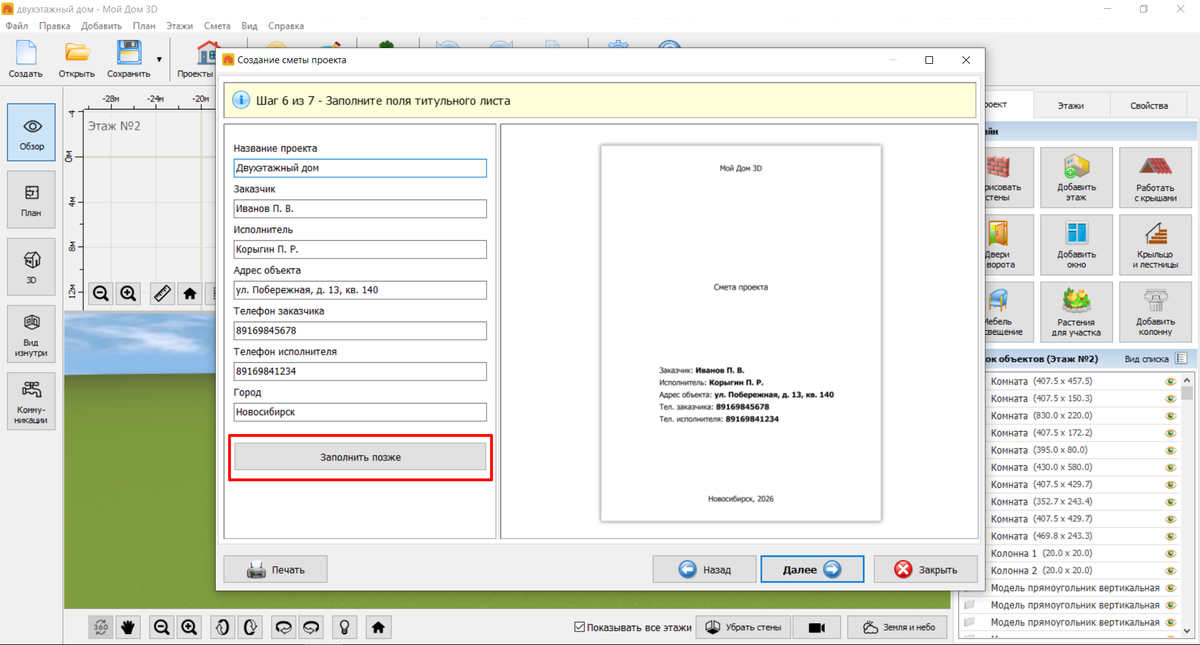
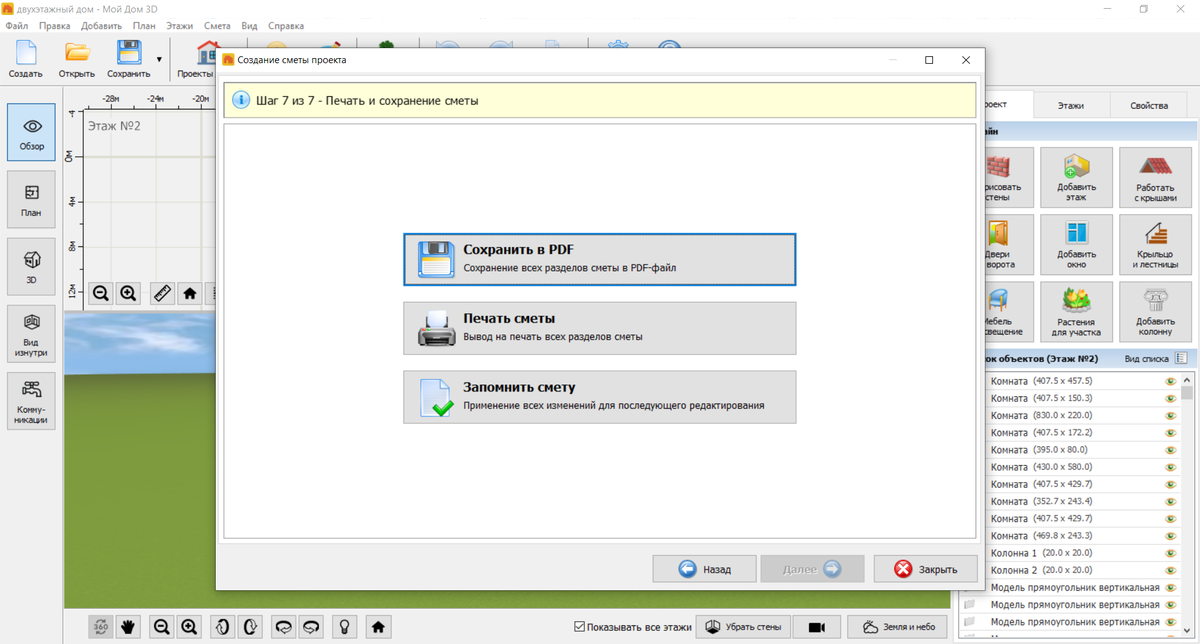
На финальной вкладке программа предложит распечатать, запомнить или экспортировать файл в PDF. Обязательно кликните по нижней кнопке, чтобы при повторном открытии изменения не потерялись.
При выводе в PDF приложение объединит в один документ все разделы: титульный лист, таблицы с материалами и работами с разбивкой по помещениям, общий расчет стоимости, список покупок по категориям.
Частые вопросы наших пользователей
Да, приложение считает площадь стен, а затем вычитает из нее те участки, где нет обоев или штукатурки. Это касается не только дверей и окон, но и пустых проемов, арок и даже гаражных ворот. Единственный нюанс касается округлений. Система определяет площадь проема с точностью до метра, поэтому делайте запас обоев или краски в 10-15%.
Увеличьте количество соответствующей позиции вручную. Например, если расчет показывает 50 м² покрытия, а для проекта нужен дополнительный запас, измените количество в строке материала на нужную величину. Не меняйте при этом площадь помещения. Она должна соответствовать фактическим величинам, иначе остальные расчеты не будут иметь никакого смысла.
Готовый расчет можно сохранить в формате PDF или распечатать. Также информация остается внутри проектного файла,к ней легко вернуться при просмотре проекта.
В расчет попадают чистовые отделочные материалы, оборудование, мебель, двери и окна, плинтусы и фурнитура для них, бытовая техника, декор и растения. После формирования списка остается для этих позиций достаточно указать стоимость за единицу и добавить запас.
Черновые материалы, коммуникации и крепежи автоматически не учитываются. Их можно вписать вручную, редактируя отдельные графы. Чтобы не ошибиться с количествами, пользуйтесь инструментом «Линейка» в нижней части экрана.
Самостоятельно придется добавлять то, чего нет в проекте или что невозможно определить по его геометрии. К таким позициям относятся доставка, инструменты, вывоз мусора, клининг, все виды монтажа и демонтажа.
Есть два пути. Более простым имеет смысл пользоваться, если нужно вписать всего несколько видов работ. В этом случае откройте таблицу и нажмите на кнопку для добавления работ. Выберите подходящую операцию из списка и укажите ее объем и стоимость одной единицы. Если нужного пункта нет в справочнике, вставьте позицию «Иные работы» и переименуйте ее.
Если добавляется большое количество работ, удобнее действовать через справочник. Откройте его из верхней панели и впишите расценки. Если требуется добавить свои операции, сделайте это тут же.
После указания расценок и количеств система автоматически включит добавленные работы в общий расчет и пересчитает итоговую стоимость.
Создайте свой первый проект в программе Мой Дом 3D прямо сейчас!


 Как построить дом?

 Сначала сделаем проект
 в Мой Дом 3D!


