



 Советую!
Мой Дом 3D?


Как создать дизайн интерьера в Мой Дом 3D:
пошаговое руководство
В статье покажем, как создать дизайн интерьера в Мой Дом 3D: подобрать отделку, расставить мебель и декор, скорректировать размеры, цвета и материалы предметов, а также настроить освещение. Подробно разберем работу с инструментами, чтобы вы могли повторить все действия в собственном проекте.
Это продолжение серии пошаговых инструкций по Мой Дом 3D, в которых мы разбираем неочевидные настройки и делимся полезными приемами. Для работы понадобится готовая планировка комнат с окнами и дверями. Если вы ее еще не создали или хотите изучить другие возможности, воспользуйтесь инструкциями:
- как спроектировать дом, добавить этажи, лестницы, окна и двери;
- как построить крышу, изменить ее форму и подобрать кровельный материал;
- как оформить фасад, сочетать разные покрытия и добавить декоративные элементы;
- как спланировать электрику, отопление, водоснабжение и вентиляцию;
- как составить смету на ремонт, учесть расходы на материалы и работы.
Скачайте Мой Дом 3D и оформите интерьер своего жилья, следуя нашему руководству.
Как выполнить отделку в программе Мой Дом 3D
В библиотеке доступно 1500+ материалов. Каталог разделен на категории «Фасад дома», «Стены внутри», «Пол», «Потолок» и «Мебель». В каждой есть тематические папки, например «Плитка» и «Ковролин» для напольных покрытий. Такая организация упрощает поиск, но не ограничивает применение: понравившуюся текстуру можно наносить на разные поверхности и редактируемые части мебели. Для загрузки собственных фактур подходят форматы JPG, PNG, BMP, GIF и TIFF.
Мы рекомендуем работать в режиме «Обзор»: на экране одновременно отображаются 2D-план и 3D-модель. Так удобнее менять оформление, регулировать его параметры и сразу оценивать результат.
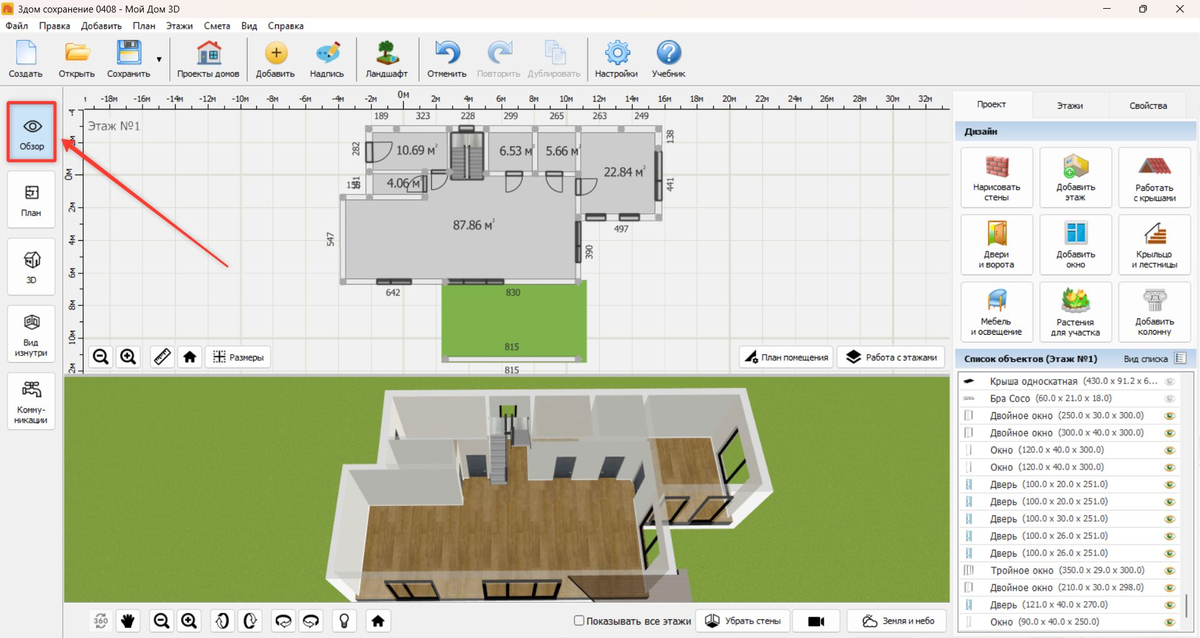
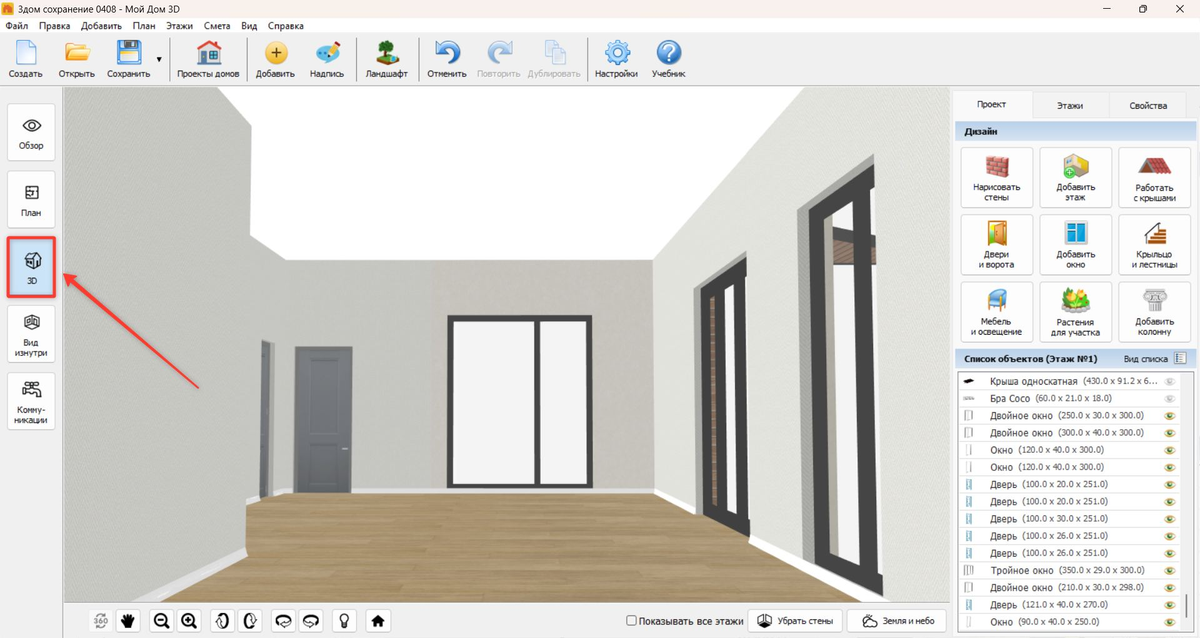
После создания планировки помещение уже имеет стандартное оформление: серая штукатурка и коричневый ламинат. Дальше покажем, как заменить эту облицовку и сочетать разные фактуры.
Отделка пола
Щелкните по комнате на 2D-плане. В окне «Свойства» перейдите в раздел «Пол». Нажмите на миниатюру текущей текстуры, чтобы развернуть коллекцию. Здесь представлены паркетная доска, ламинат, линолеум, плитка и ковролин. Среди расцветок — разные оттенки дуба, от светлых до темных, а также цветные варианты. Просмотрите их и отметьте подходящий — он выделится голубой рамкой. Затем кликните «Применить».
При необходимости скорректируйте размер рисунка с помощью ползунка «Масштаб»: переместите его влево для увеличения или вправо для уменьшения. Чтобы настроить направление укладки, отрегулируйте угол с помощью стрелок либо введите значение с клавиатуры. Так можно расположить рисунок вдоль комнаты, а не поперек.
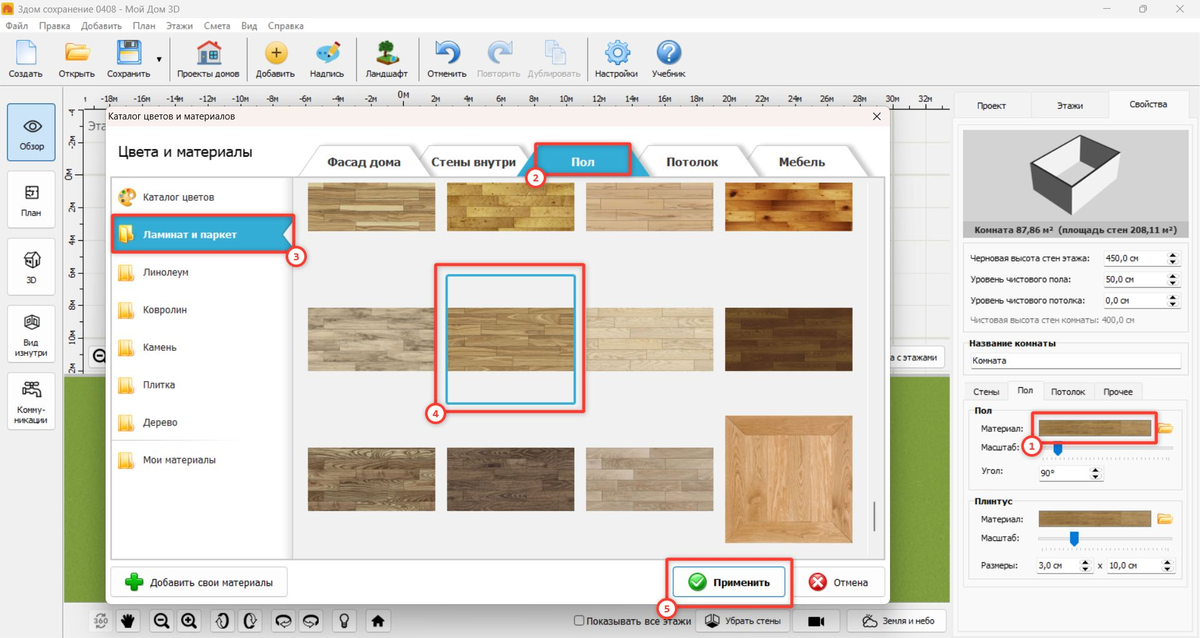
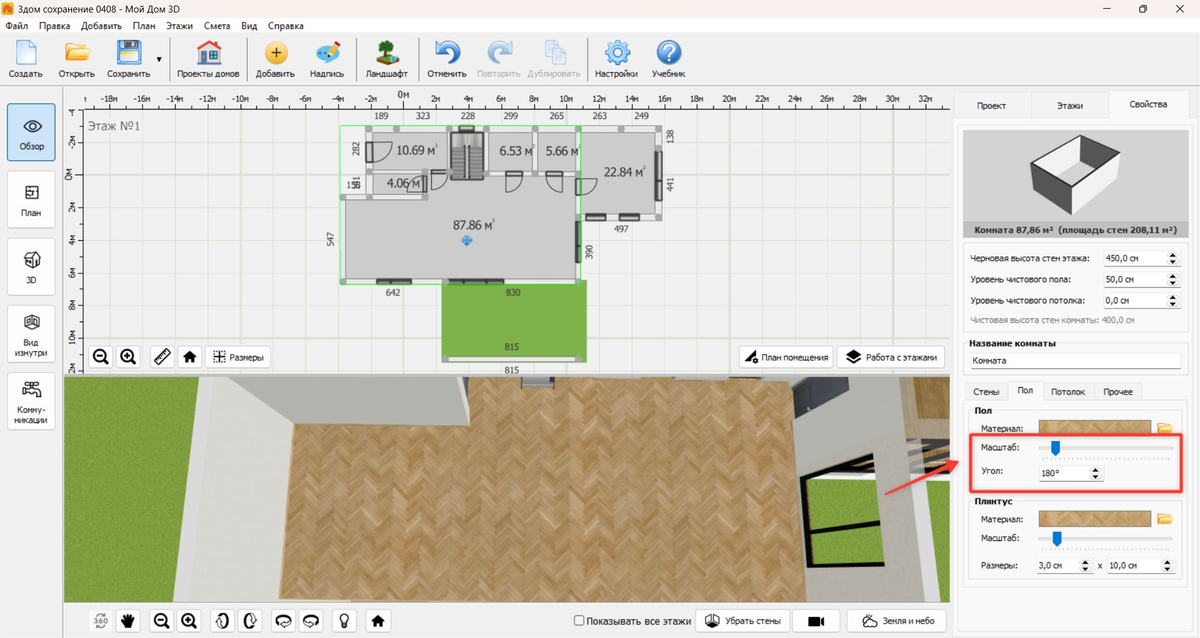
Чтобы заменить плинтус, нажмите на исходную текстуру, выберите подходящий вариант в каталоге и кликните «Применить». При необходимости скорректируйте масштаб рисунка, а в разделе «Размеры» задайте высоту плинтуса и его выступ от стены. Значения можно регулировать стрелками или вводить вручную с клавиатуры.
Если плинтус не нужен перейдите в раздел «Прочее» и снимите галочку с пункта «Плинтус пола».
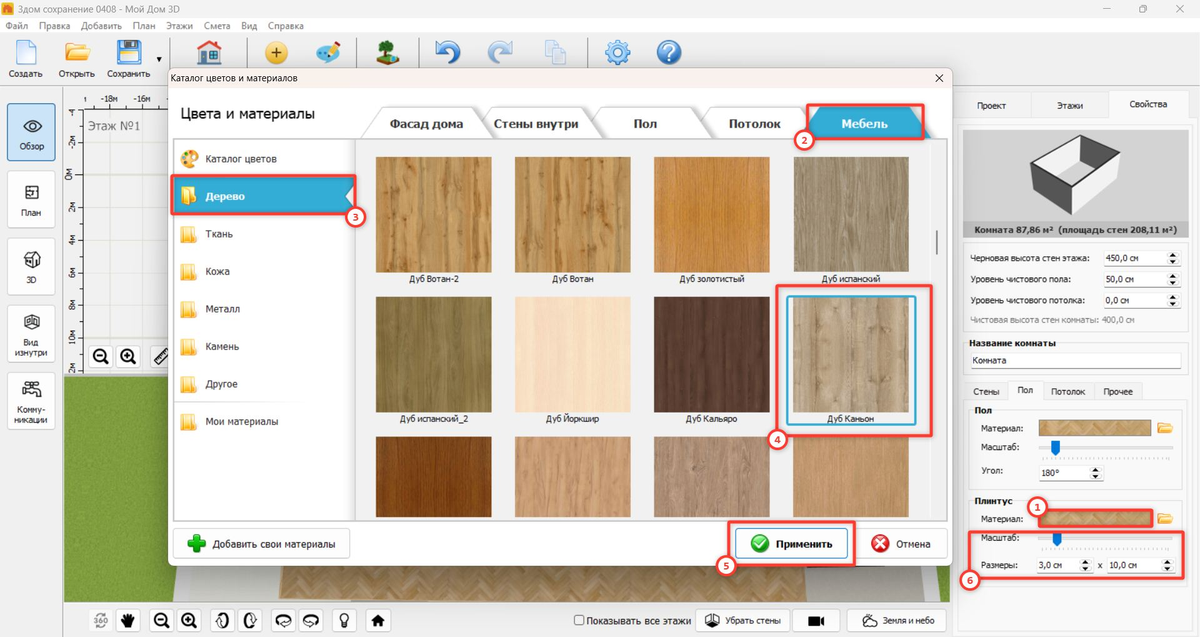
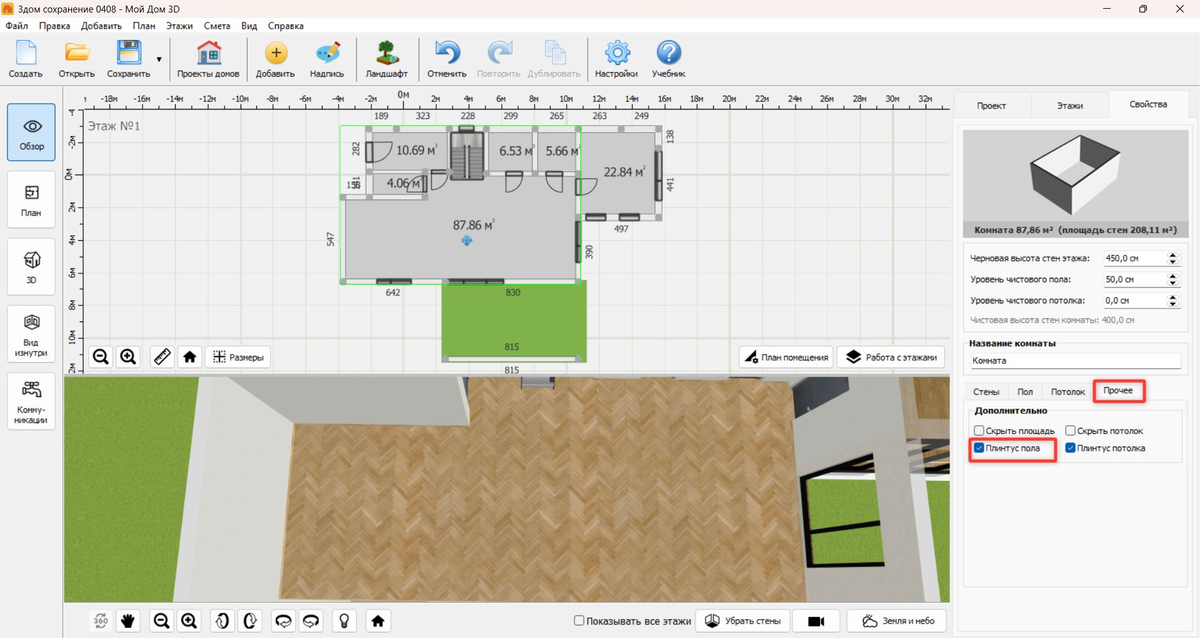
Аналогичным образом выполните отделку пола в остальных комнатах.
Отделка стен
В библиотеке представлены однотонные и принтованные обои, штукатурка, краска, плитка, дерево и другие.
Если планируете одинаковую отделку всей комнаты, щелкните по помещению на 2D-плане. В окне «Свойства» перейдите в раздел «Стены внутри». Нажмите на миниатюру текущего покрытия, выберите новое в каталоге и кликните «Применить». Если рисунок выглядит слишком крупным или мелким, скорректируйте его масштаб. Результат сразу отобразится на 3D-модели в нижней части экрана.
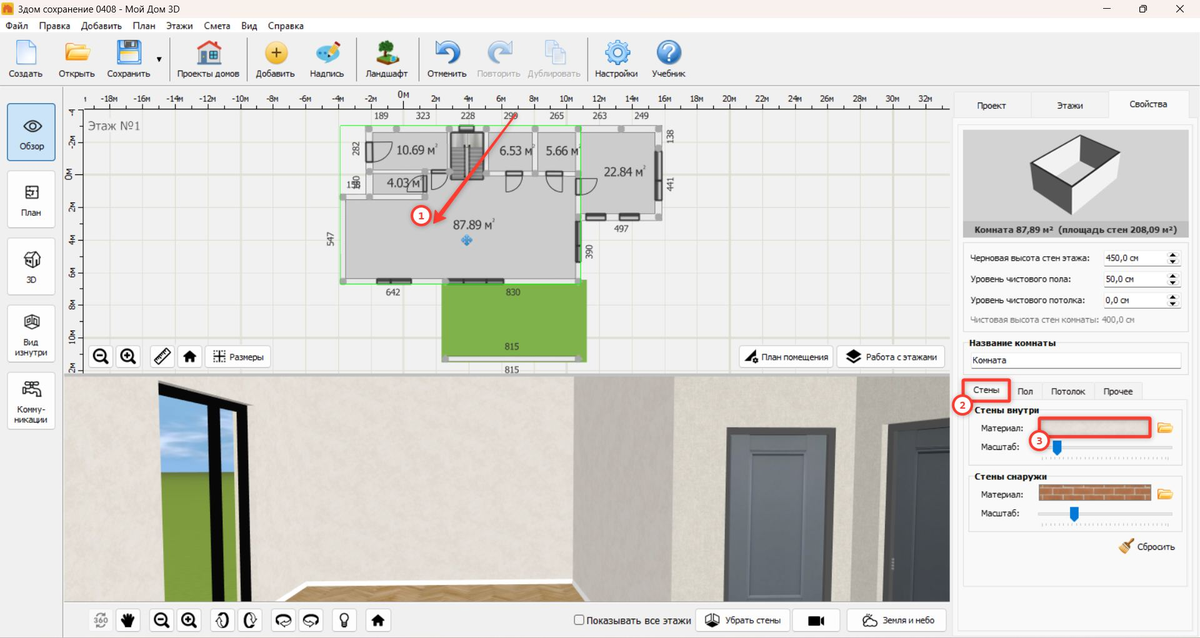
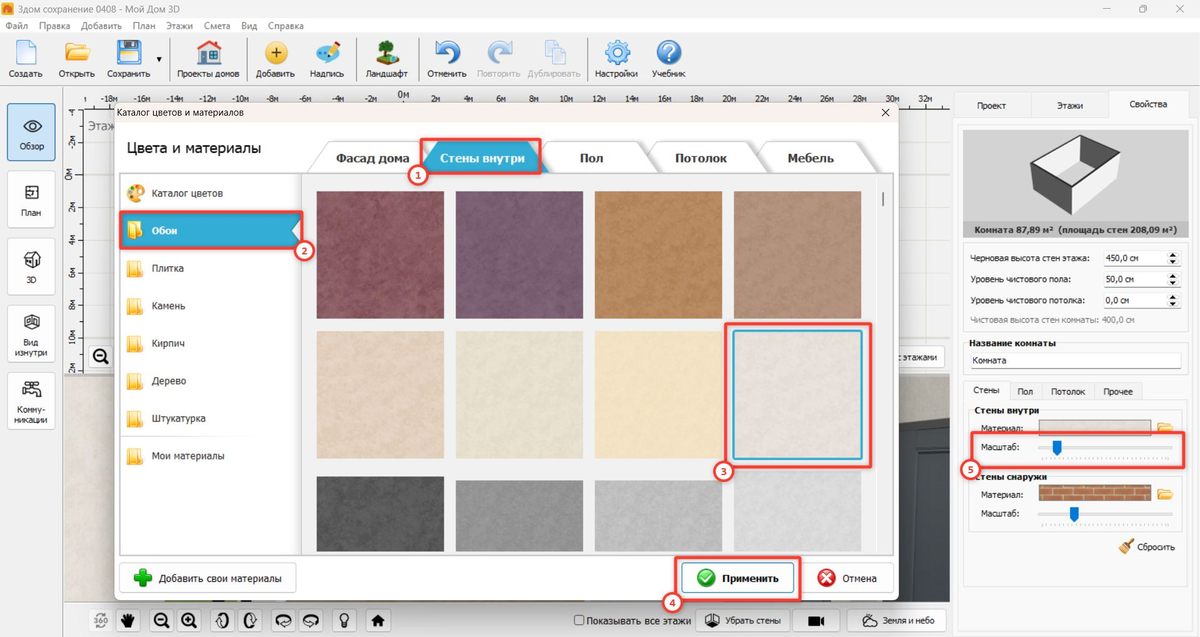
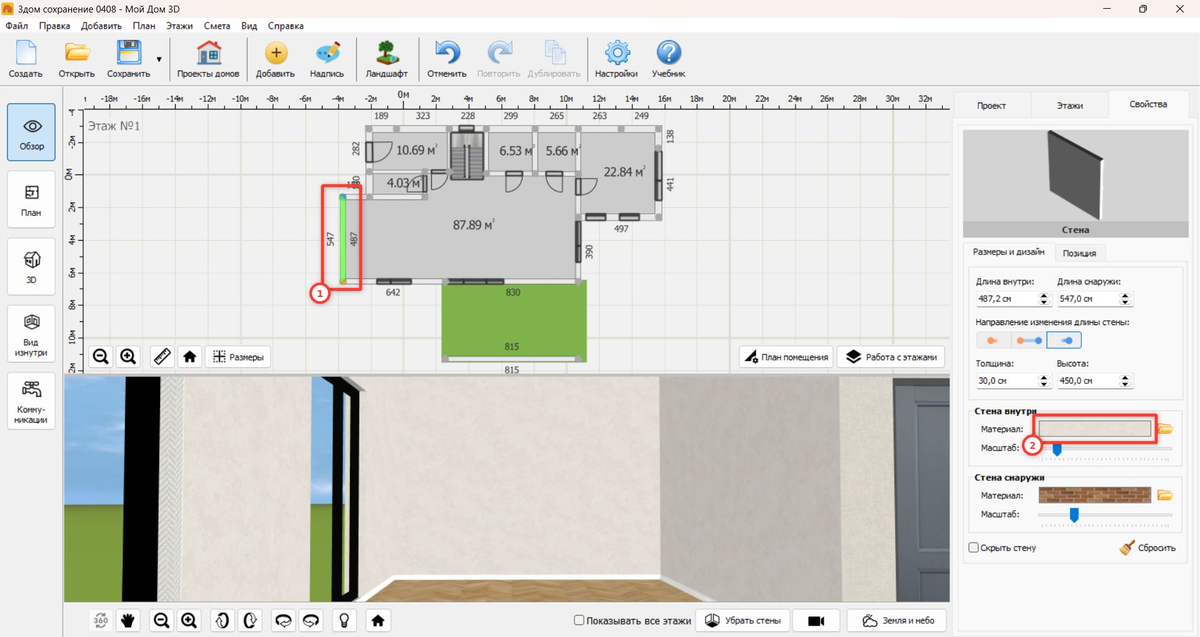
Если хотите оформить одну стену иначе, щелкните по ней на 2D-плане. В «Свойствах» найдите пункт «Стена внутри», выберите материал и нажмите «Применить». Остальная отделка не изменится.
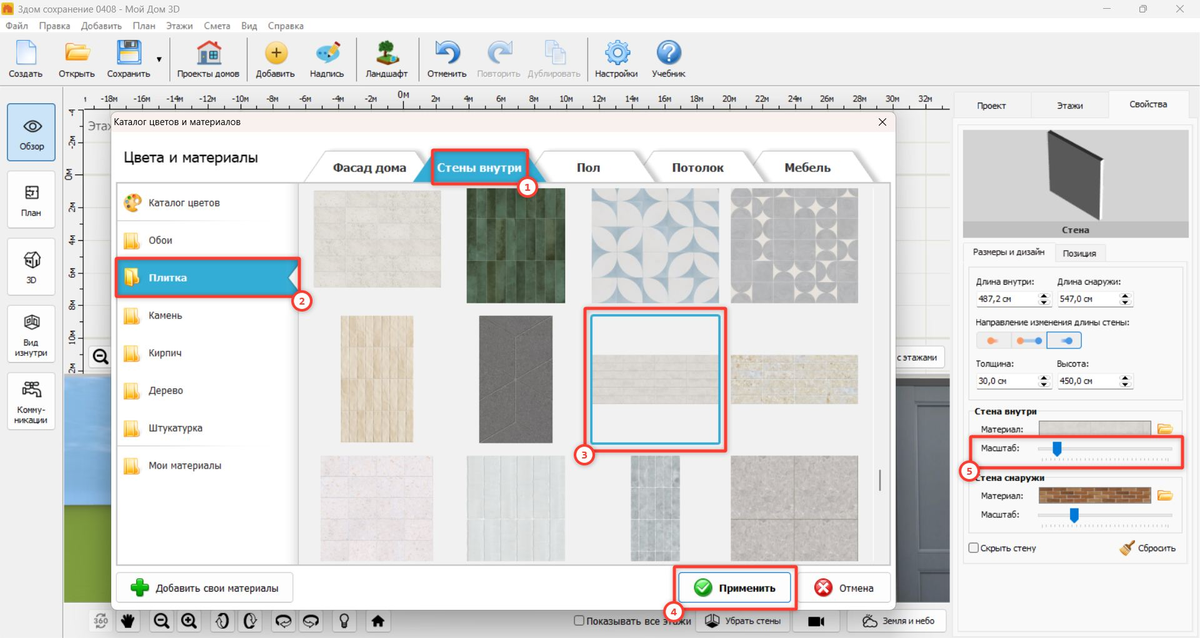
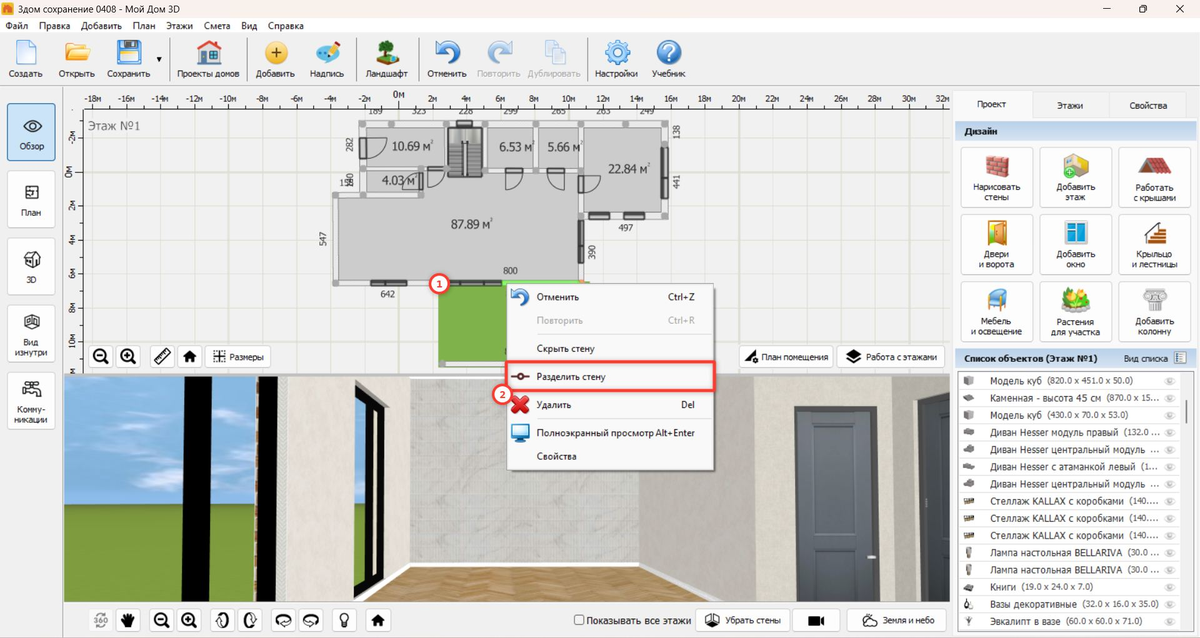
Если необходимо зонировать помещение, одну стену можно разделить на несколько участков. Например, в кухне-гостиной часть отделать плиткой, а в зоне отдыха поклеить обои. Для этого кликните на схеме на нужный участок правой кнопкой мыши, выберите «Разделить стену», затем левой кнопкой мыши укажите место стыка. После этого для каждого участка можно подобрать отдельную облицовку.
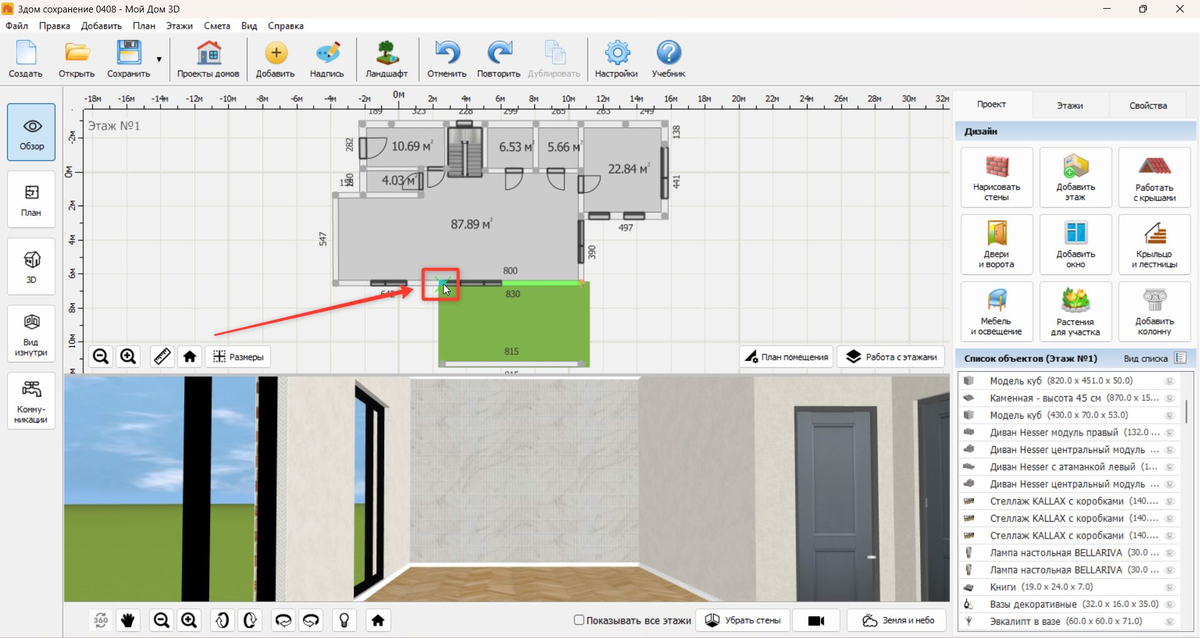
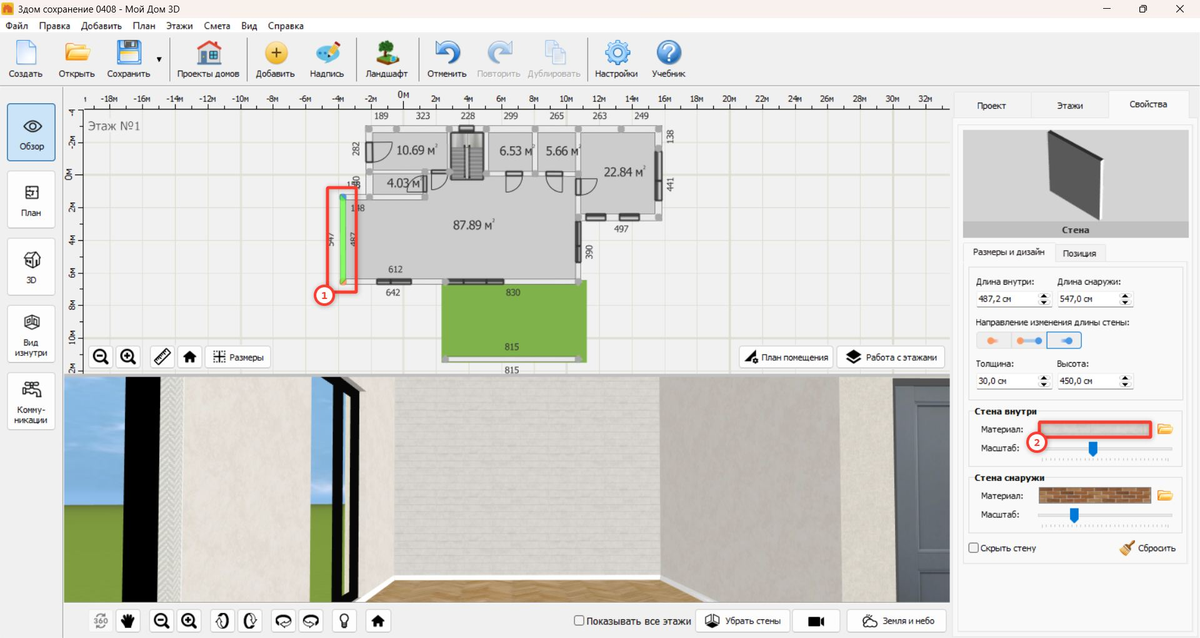
Если вы уже присмотрели обои или декоративные панели в магазине, их можно примерить в проекте. Сохраните картинку образца на компьютер, определите нужную линию на 2D-плане и зайдите в «Свойства». В разделе «Стена внутри» щелкните по образцу покрытия, чтобы перейти в коллекцию. Затем выберите «Добавить свои материалы» → «Выбрать изображение» и укажите файл.
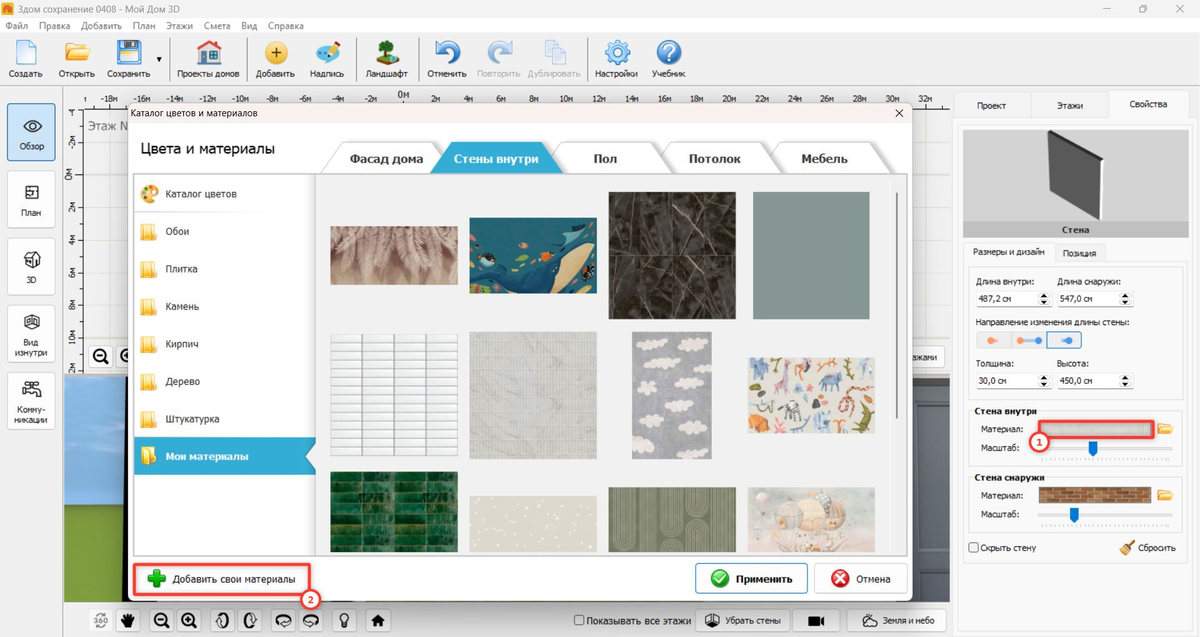
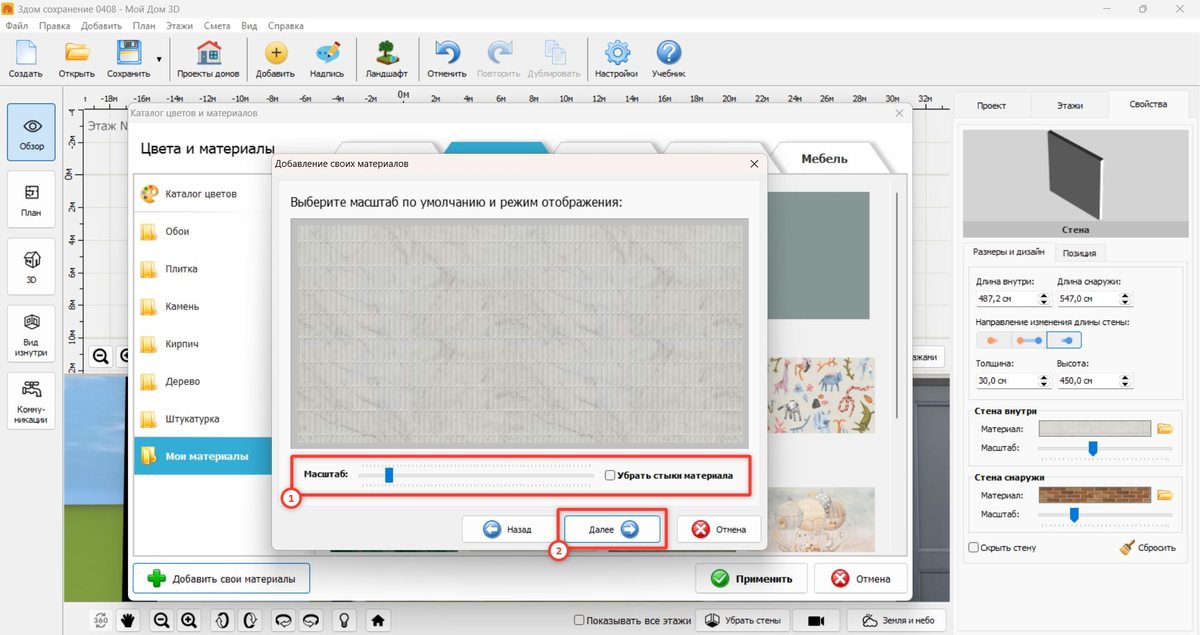
После выбора картинки настройте размер рисунка: передвиньте ползунок влево, чтобы сделать узор крупнее, или вправо, чтобы уменьшить его. Если между повторяющимися фрагментами заметны границы, поставьте флажок у пункта «Убрать стыки». Затем щелкните «Далее» и отметьте одну или несколько групп, в которых будет доступна текстура: «Стены внутри», «Пол», «Потолок», «Мебель» и другие. Завершите загрузку, найдите новую фактуру в разделе «Мои материалы» и подтвердите действие.
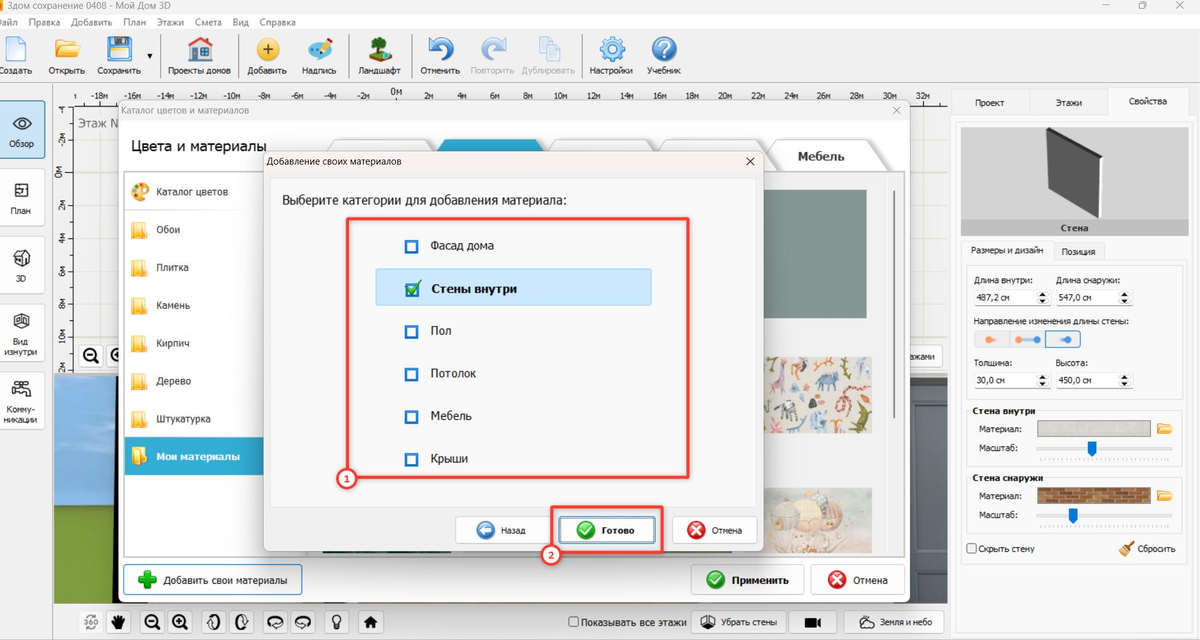
Обратите внимание на качество исходного изображения. Лучше выбирать фактуры без теней и бликов, поскольку при повторении рисунка эти недостатки могут стать заметными на всей поверхности.
Иногда требуется сочетать два покрытия: в кабинете можно сделать деревянные панели внизу, а пространство над ними оставить окрашенным. Для этого подготовьте составную текстуру в привычной программе Paint:
- Запустите ПО и создайте холст, например 1000 × 1000 пикселей.
- Вставьте изображение краски или штукатурки и разместите его сверху. Если нижнее оформление должно занимать 40% высоты, отведите под верхнюю часть 600 пикселей.
- Нижние 400 пикселей заполните картинкой деревянных панелей. Проследите, чтобы обе части доходили до краев холста и соприкасались без зазора.
- Сохраните файл в формате PNG или JPG. Затем загрузите его в каталог и примените к стене.
Нанесите составную текстуру и проверьте положение границы между покрытиями в 3D. Если изображение повторяется по высоте или пропорции отличаются от задуманного, скорректируйте масштаб. При необходимости смените исходную картинку и загрузите ее повторно.
Отделка потолка
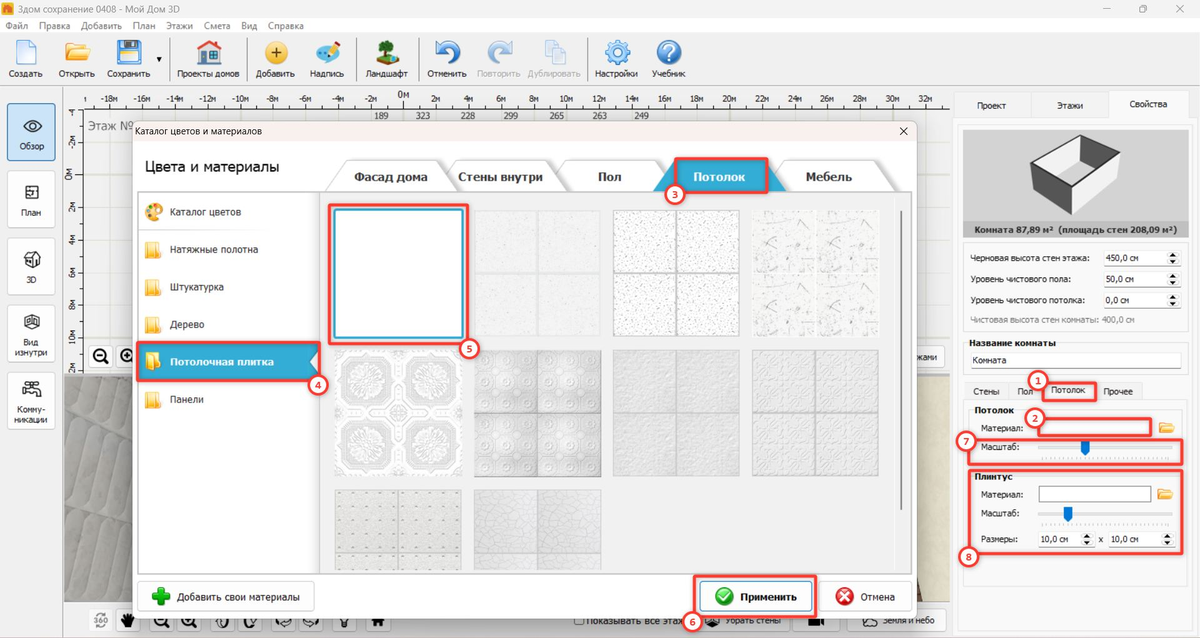
Зайдите в «Свойства» комнаты и перейдите в раздел «Потолок». Щелкните по образцу текущего покрытия, выберите в библиотеке подходящую фактуру и нажмите «Применить». При необходимости измените размер рисунка с помощью ползунка «Масштаб».
Здесь же можно оформить потолочный плинтус. Кликните на изображение его текстуры, подберите оттенок или фактуру и подтвердите выбор. В разделе «Размеры» настройте высоту и выступ от стены с помощью стрелок либо введите нужные значения с клавиатуры.
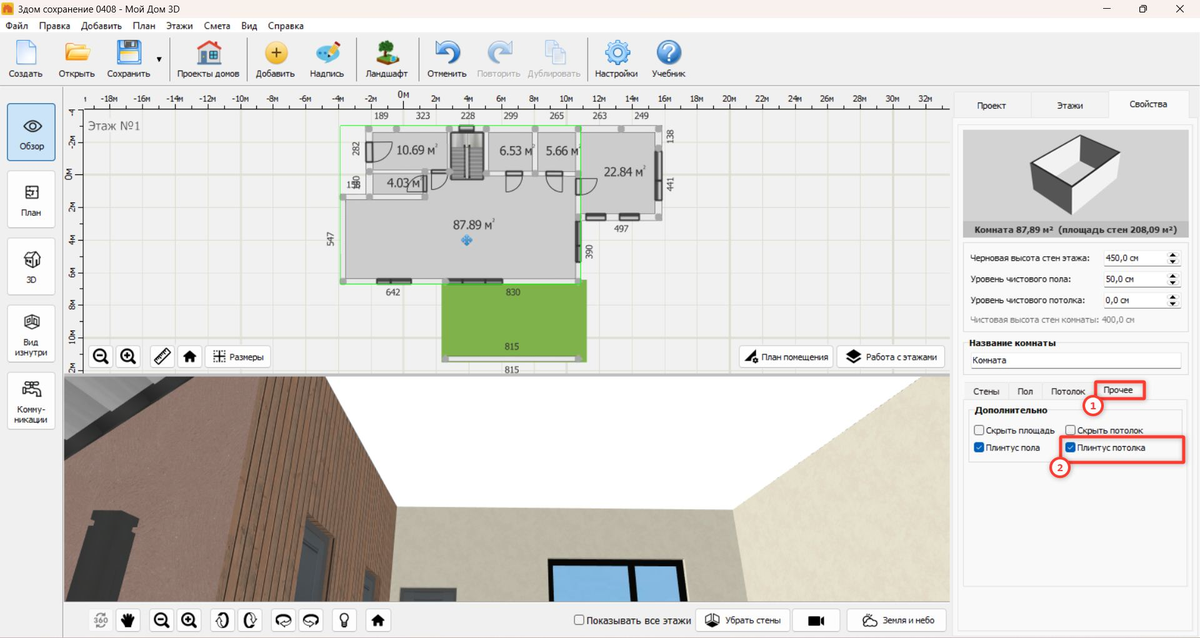
Если хотите убрать потолочный плинтус, перейдите в раздел «Прочее» и снимите галочку с пункта «Плинтус потолка». Повторите необходимые действия в остальных помещениях.
Как работать с мебелью в Мой Дом 3D
В программе 900+ предметов интерьера: диваны, кресла, столы, шкафы, кухонные гарнитуры, бытовая техника, сантехника, светильники и декор. Коллекция распределена по комнатам, поэтому не придется просматривать весь ассортимент подряд. Например, в категории «Ванная» собраны ванны, душевые кабины, раковины и другая сантехника, а в «Разное» можно найти дополнительные элементы оформления. Для быстрого поиска нужной модели предусмотрена отдельная строка.
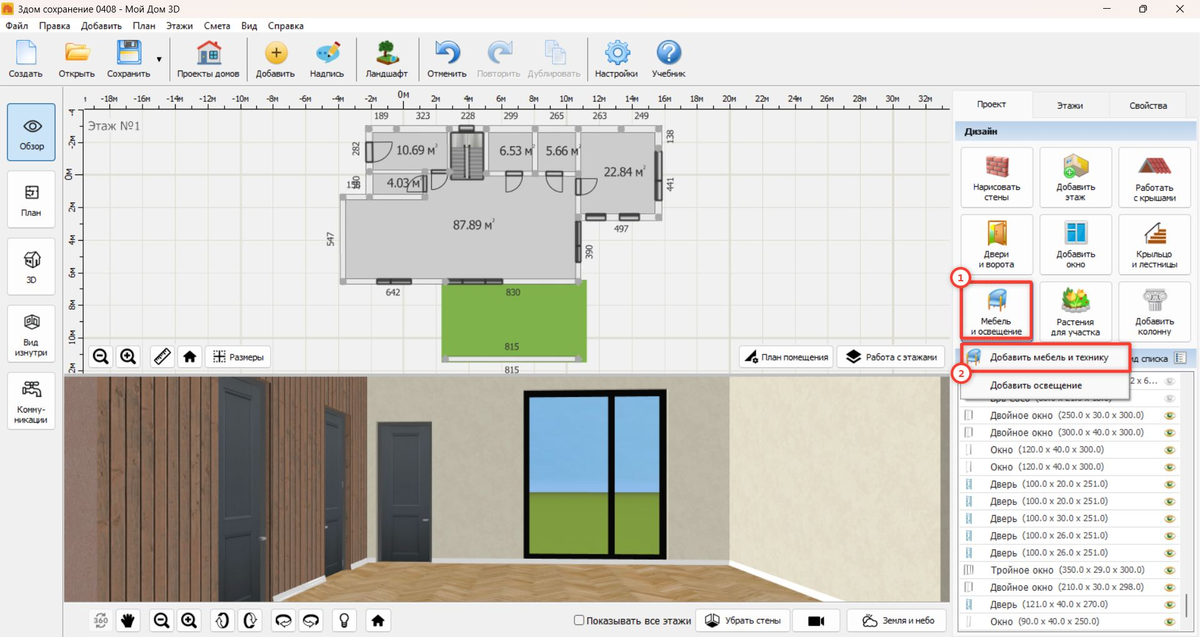
На правой панели разверните «Мебель и освещение» → «Добавить мебель и технику». Найдите диван в каталоге, отметьте понравившийся объект и нажмите «Добавить на сцену». Укажите место на плане, где он должен стоять. Таким же способом разместите обеденный стол, стулья и кухонный гарнитур. Для кабинета подберем рабочий стол, кресло и шкаф. Дополнить обстановку можно растениями, шторами, коврами и другим декором из встроенной библиотеки.
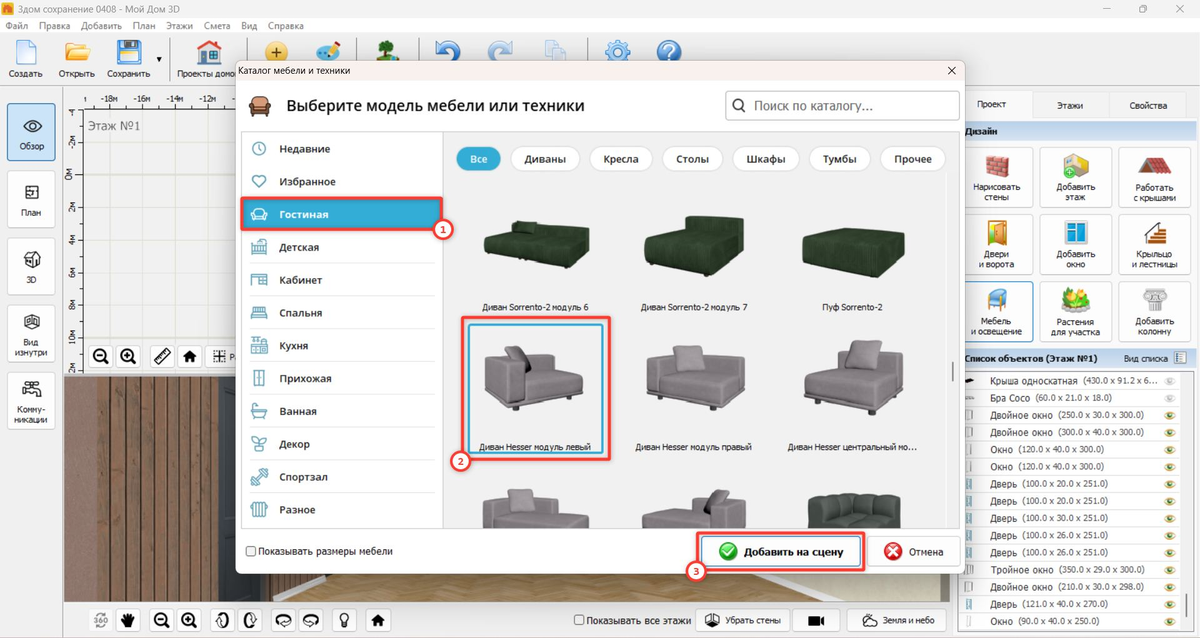
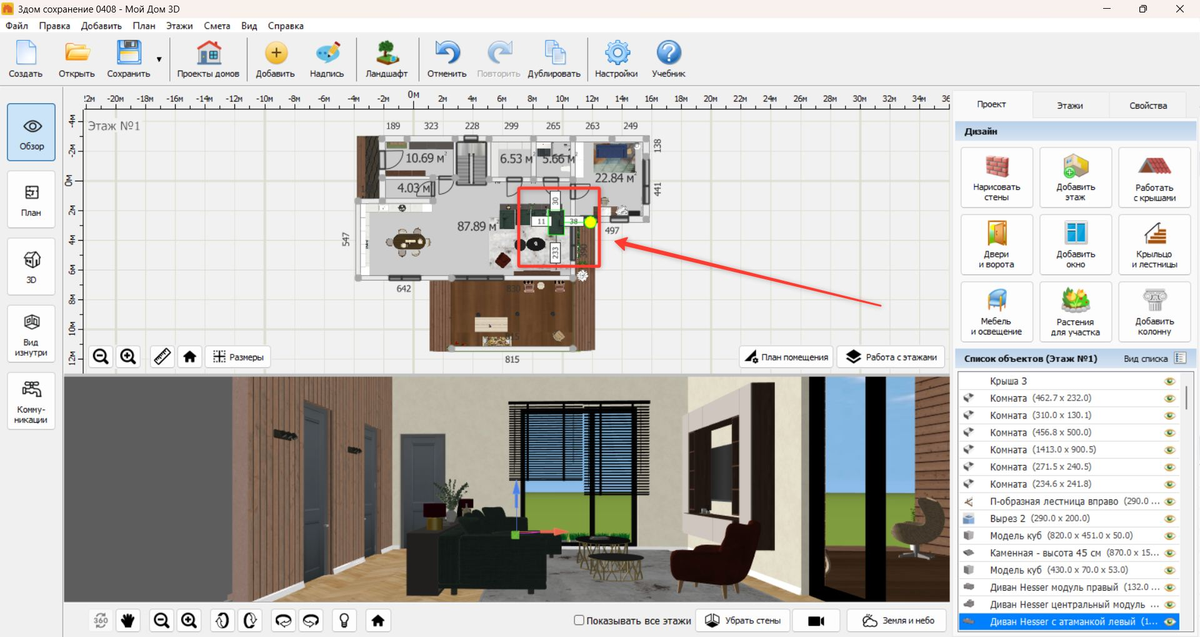
После расстановки предметы можно передвигать прямо на 2D-плане. Щелкните по модели, зажмите левую кнопку мыши и перетащите ее на новое место. Например, так удобно придвинуть шкаф или изменить расстояние между диваном и журнальным столиком.
Для более точного управления отметьте объект на 3D-модели. Появятся цветные стрелки и фиолетовая дуга. Зажмите красную или зеленую стрелку левой кнопкой мыши и потяните в нужном направлении, чтобы переместить мебель по горизонтали. Синяя отвечает за положение по высоте: с ее помощью можно поднять картину, настенную полку или телевизор над тумбой. Когда предмет окажется на нужном уровне высоты, отпустите кнопку мыши.
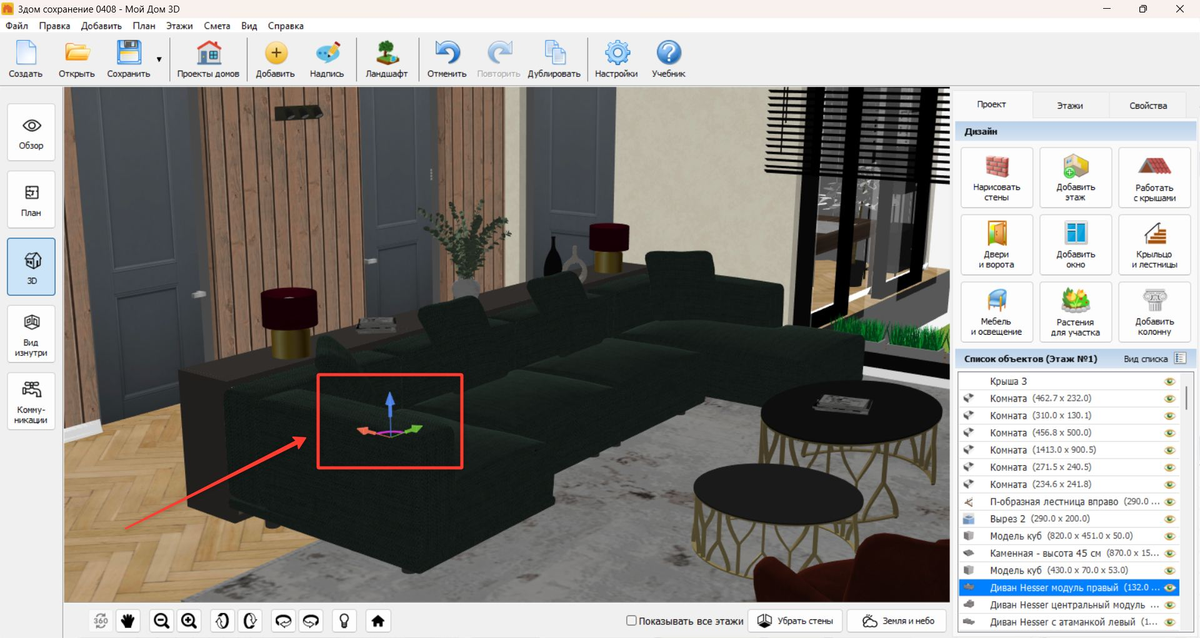
Чтобы повернуть 3D-модель, зажмите фиолетовую дугу и перемещайте курсор. Например, разверните диван напротив телевизора или расположите письменный стол под углом к окну.
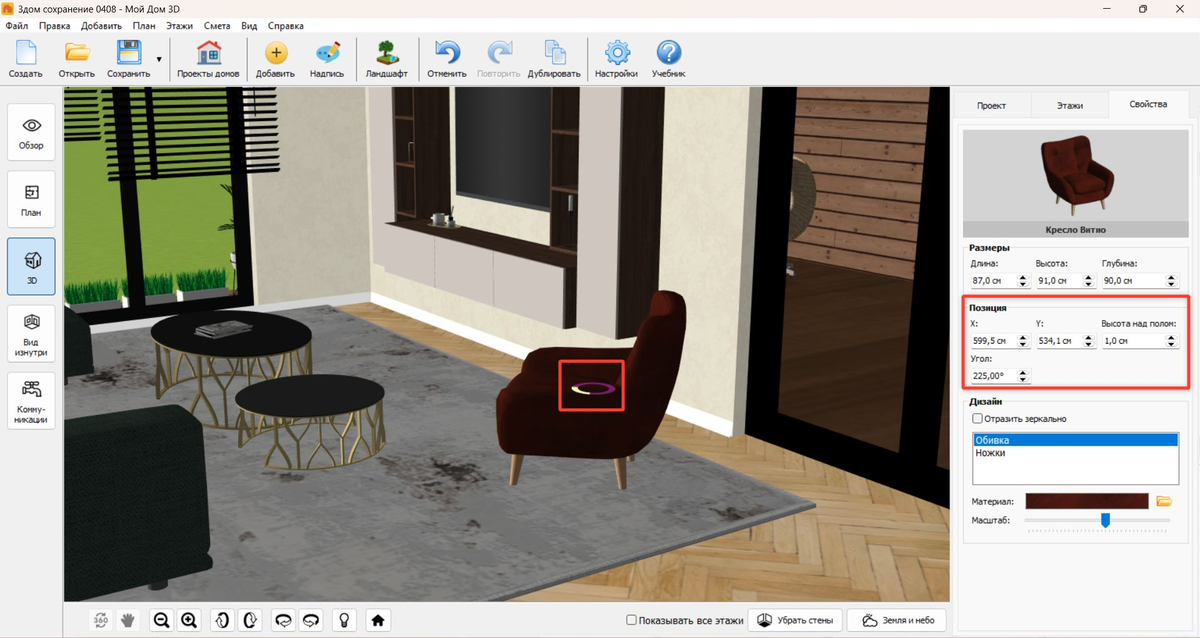
Если требуется задать положение точно, выделите предмет и зайдите во вкладку «Свойства». В блоке «Позиция» укажите координаты X и Y, а в строке «Высота над полом» — расстояние от земли до объекта. Для поворота предусмотрена настройка «Угол»: введите нужное значение в градусах или измените его стрелками рядом с полем. Здесь же можно скорректировать длину, высоту и глубину мебели.
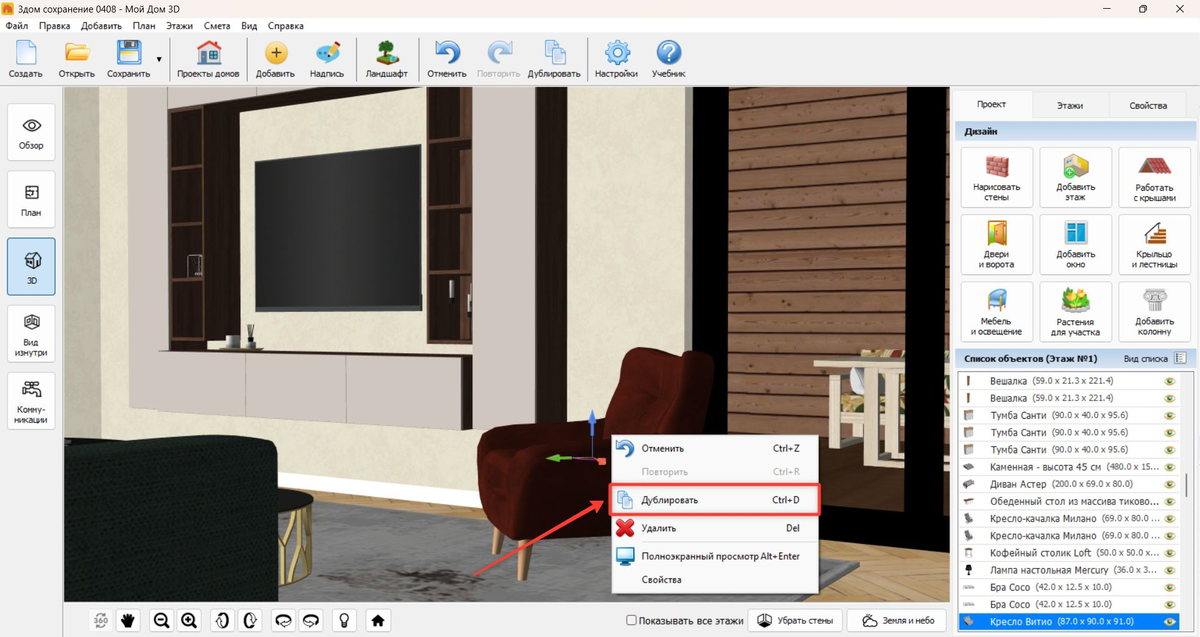
Если требуется несколько одинаковых элементов, настройте один стул, кликните по нему правой кнопкой мыши и щелкните «Дублировать». Переместите копию на свободное место и повторите действие, пока не соберете обеденную группу. Так не придется каждый раз искать объект в коллекции и заново задавать его параметры.
Как изменить внешний вид мебели
В программе можно менять не только расположение предметов, но и их размеры, оттенки и материалы.
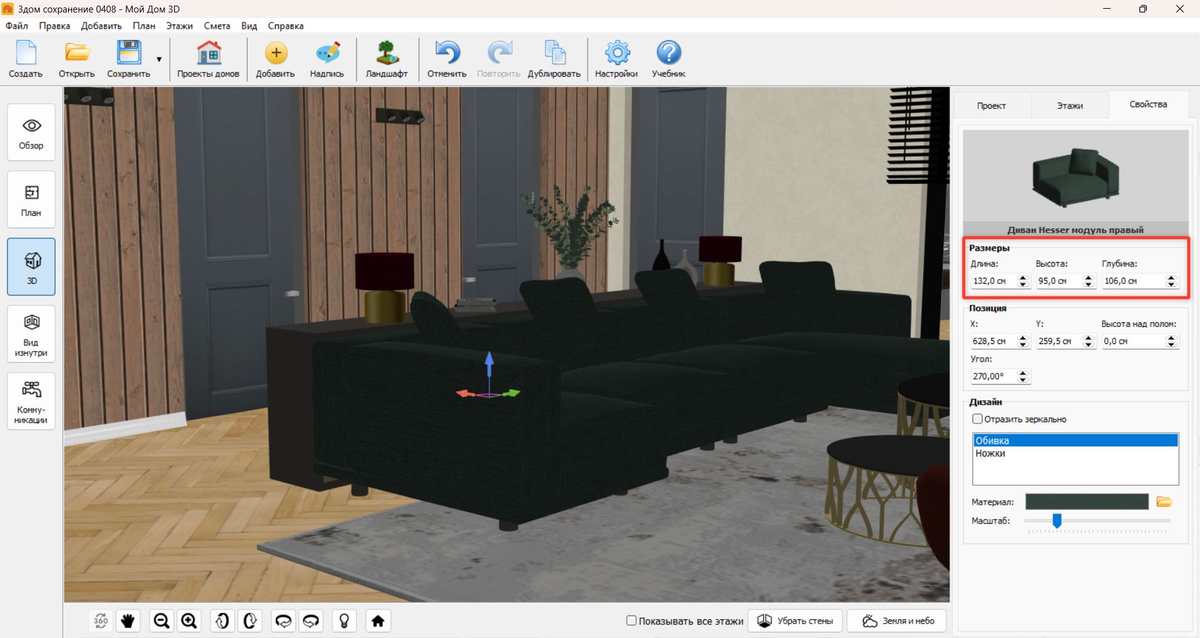
Выделите диван в кухне-гостиной на 2D-плане и войдите во вкладку «Свойства» на правой панели. Найдите поля с шириной, высотой и глубиной предмета. Чтобы изменить значение, нажимайте на стрелки рядом с ним или щелкните по числу и введите размер с клавиатуры. Например, так можно уменьшить диван, если он занимает слишком много места.
Внешний вид редактируется здесь же. В «Свойствах» найдите образец, отвечающий за обивку дивана, и нажмите на него. Развернется библиотека, где можно подобрать другую ткань или оттенок. Выделите понравившийся вариант и кликните «Применить». Обивка сразу же поменяется, а форма и расположение добавленного дивана останутся прежними.
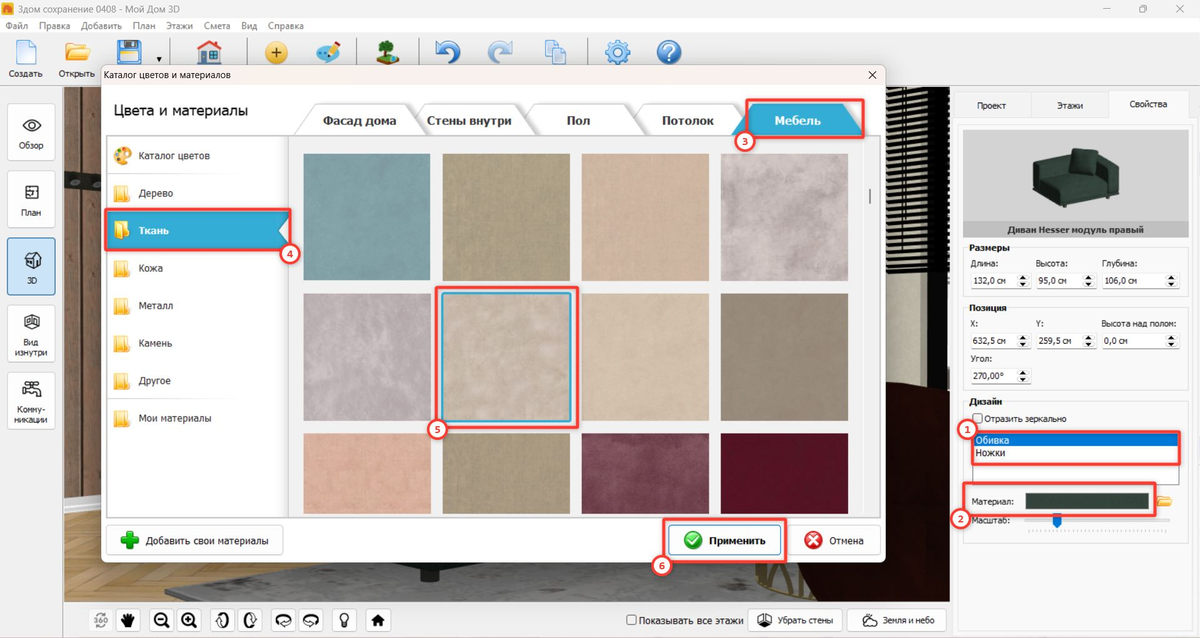
У 3D-моделей материалы отдельных деталей настраиваются независимо друг от друга. Например, можно оставить корпус тумбы деревянным, а дверцы сделать однотонными. Для этого выделите предмет, откройте «Свойства» и посмотрите, сколько образцов покрытий доступно для замены. Нажмите на тот, который соответствует дверцам, отметьте новую фактуру и настройте ее. Если необходимо скорректировать корпус, повторите действия для другого образца. Так же можно оформить столешницу, ножки или фурнитуру.
Обратите внимание: количество доступных для изменения элементов зависит от выбранного объекта. Если несколько деталей используют один материал, замена может затронуть их одновременно. Поэтому после каждой правки проверяйте результат на трехмерной модели.
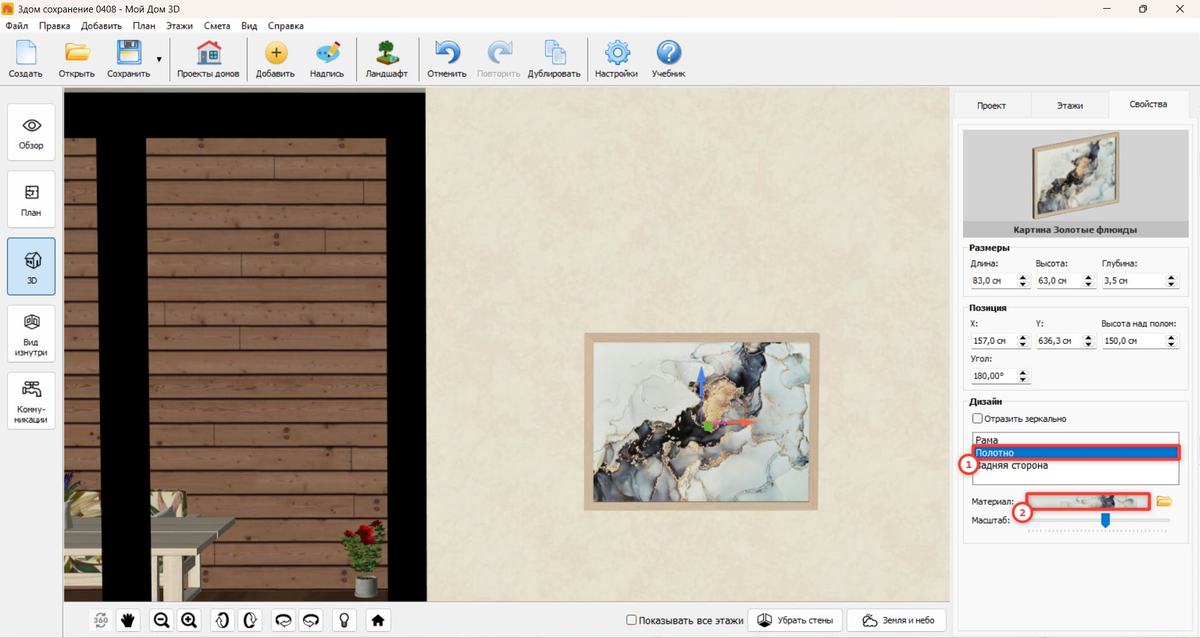
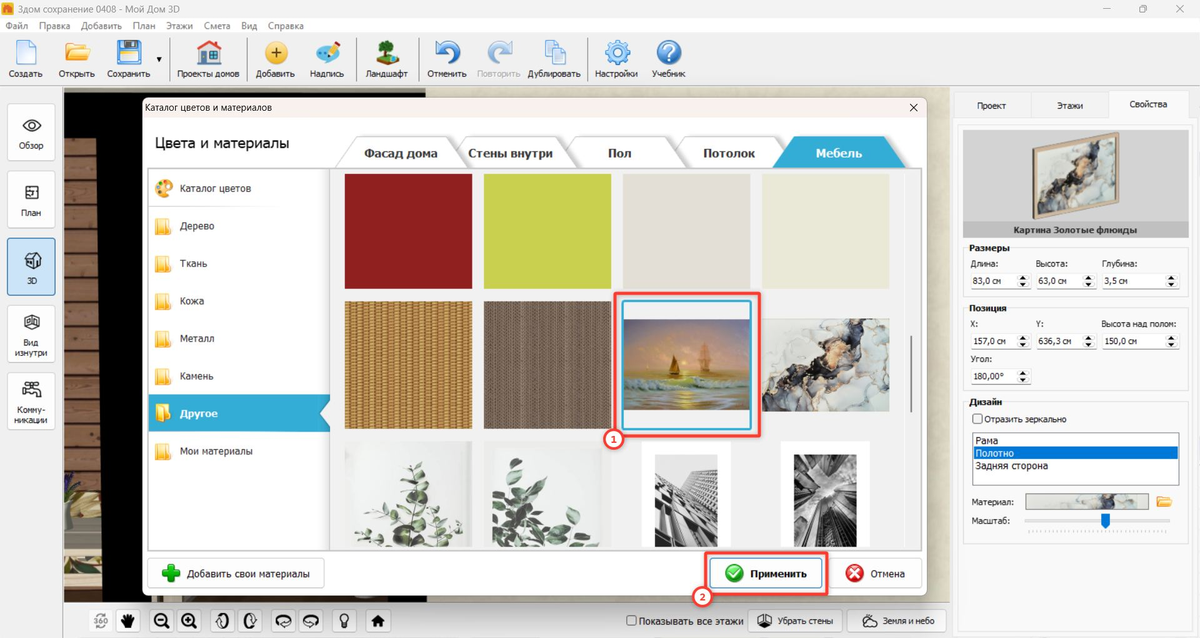
Еще один прием — персонализировать настенный декор. Например, заменить стандартное изображение на картине своей фотографией или постером. Выделите предмет, откройте «Свойства» и нажмите на его образец, найдите заранее загруженную картинку в разделе «Мои материалы» и задайте ее. Так можно оформить интерьер собственными изображениями, сохранив первоначальный вид рамы.
Как продумать освещение в Мой Дом 3D
В каталоге представлены потолочные, настенные, напольные и настольные лампы.
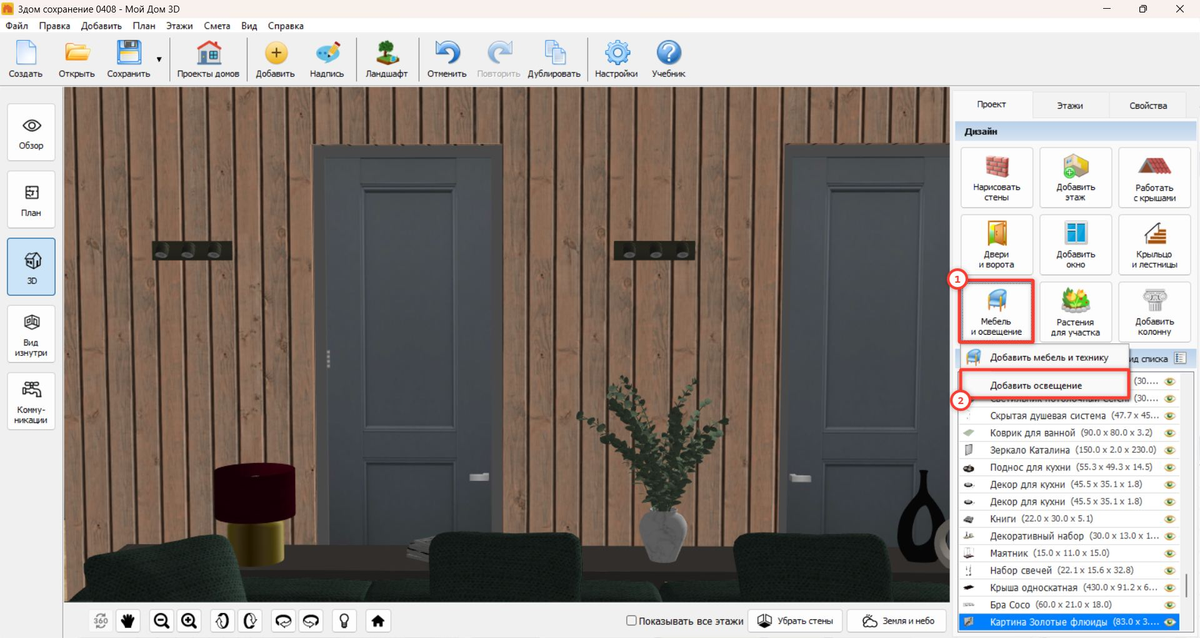
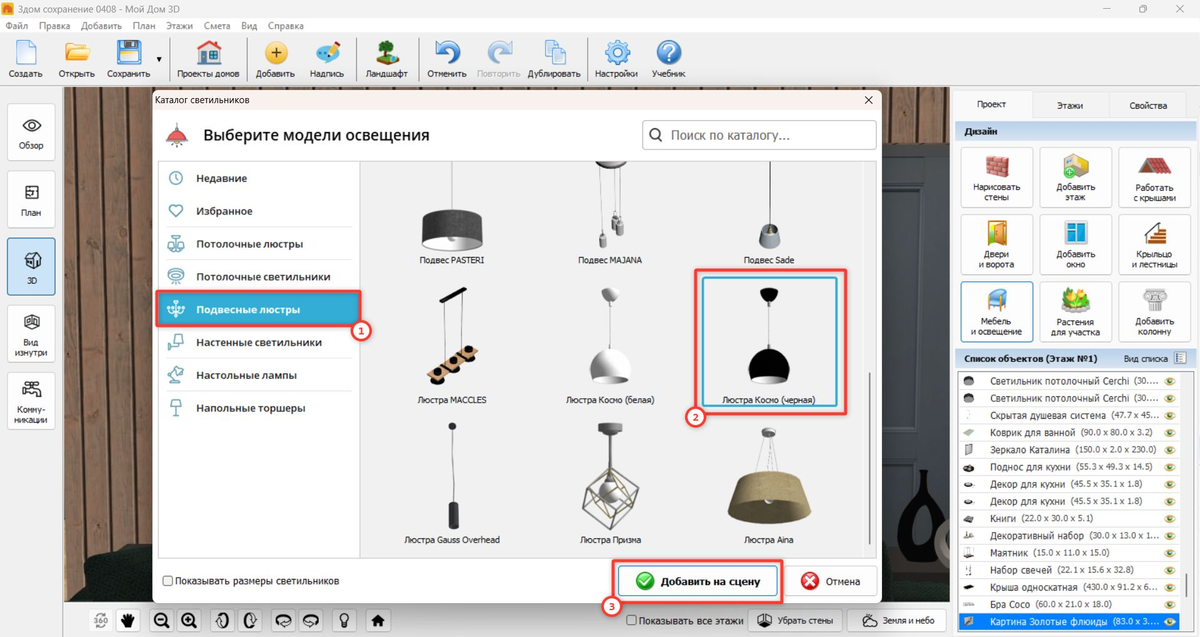
На правой панели выберите «Мебель и освещение» → «Добавить освещение». Найдите в библиотеке подходящий светильник и разместите его на плане. Чтобы скорректировать габариты и положение, выделите добавленный объект и откройте вкладку «Свойства».
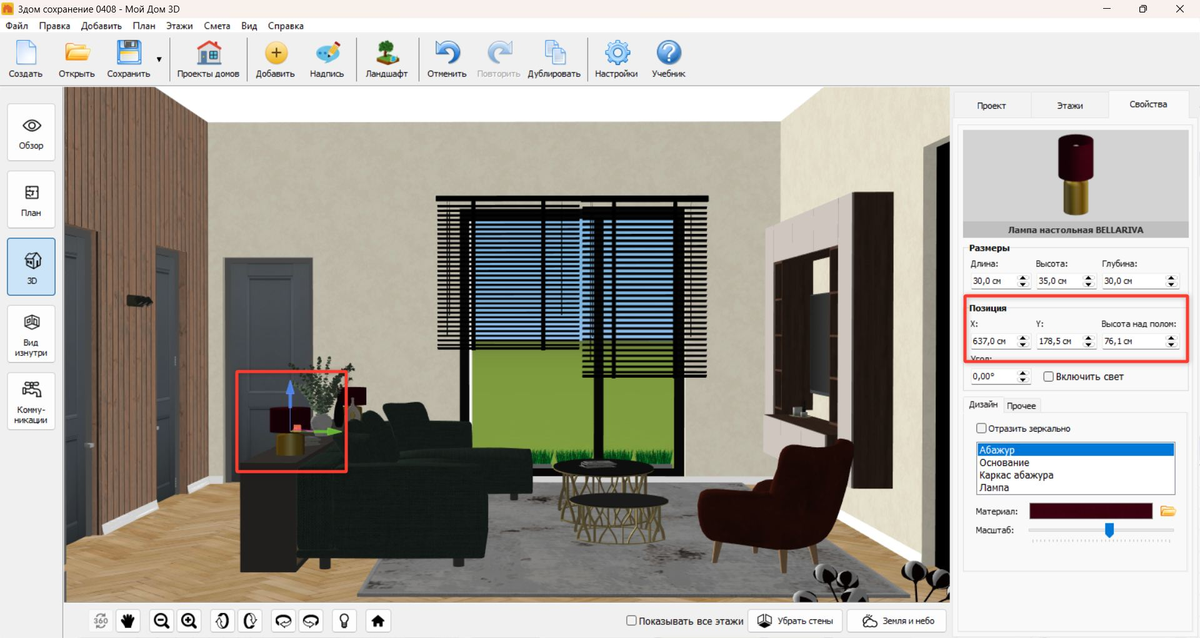
Если светильник расположен ниже или выше необходимого уровня, настройте значение в «Свойствах» либо переместите его с помощью синей стрелки в трехмерном формате.
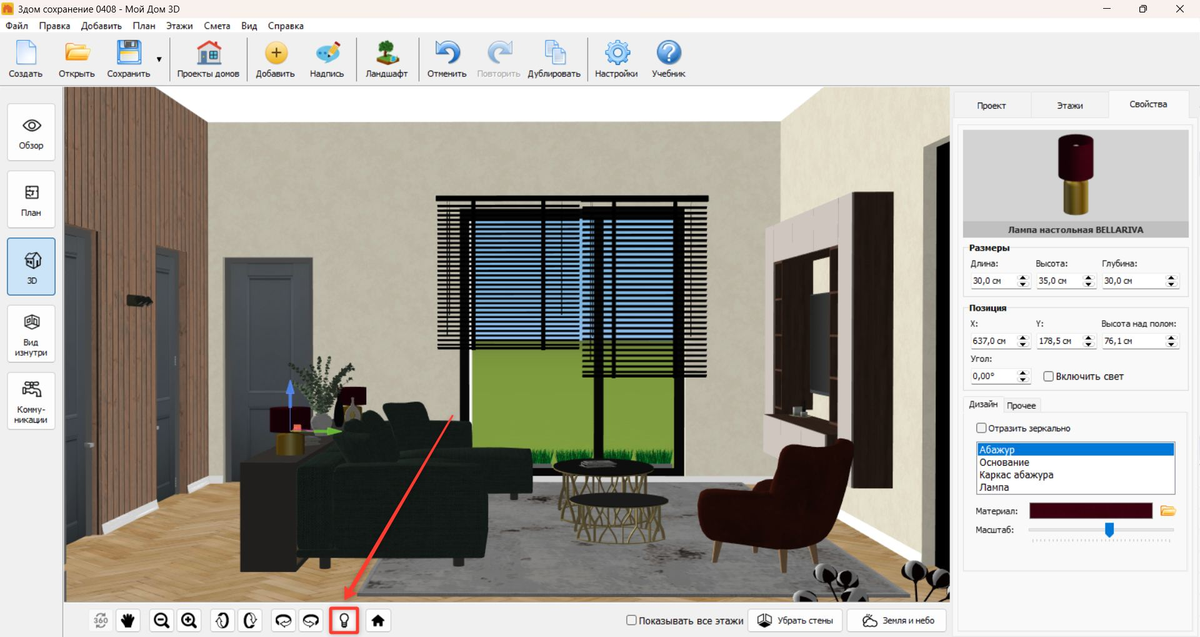
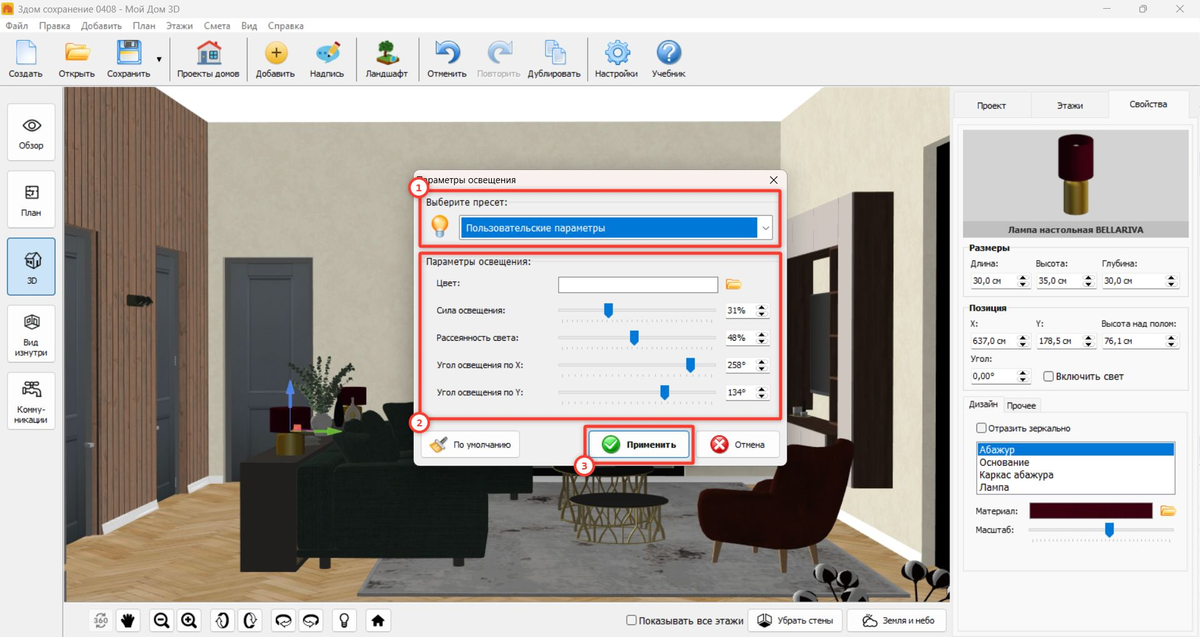
После расстановки светильников настройте освещение трехмерной сцены. Сравните, как меняется восприятие отделки и мебели. Чтобы настроить параметры, кликните на значок лампочки. В списке отметьте один из пяти готовых вариантов: «По умолчанию», «Осветленный», «Теплый свет», «Холодный свет» и «Сумерки».
Если готовые варианты не подходят, укажите «Пользовательские настройки». Задайте оттенок, а силу освещения, рассеянность и угол распространения света отрегулируйте с помощью ползунков. Например, так можно сделать свет мягче или отрегулировать его направление.
Оцениваем получившийся интерьер
Когда все готово, осмотрите комнаты с разных ракурсов. Начните с режима «Обзор»: сопоставьте расположение предметов на плане с их видом в трехмерной модели. Затем переключитесь в «План», чтобы проверить расстановку мебели и ширину проходов.
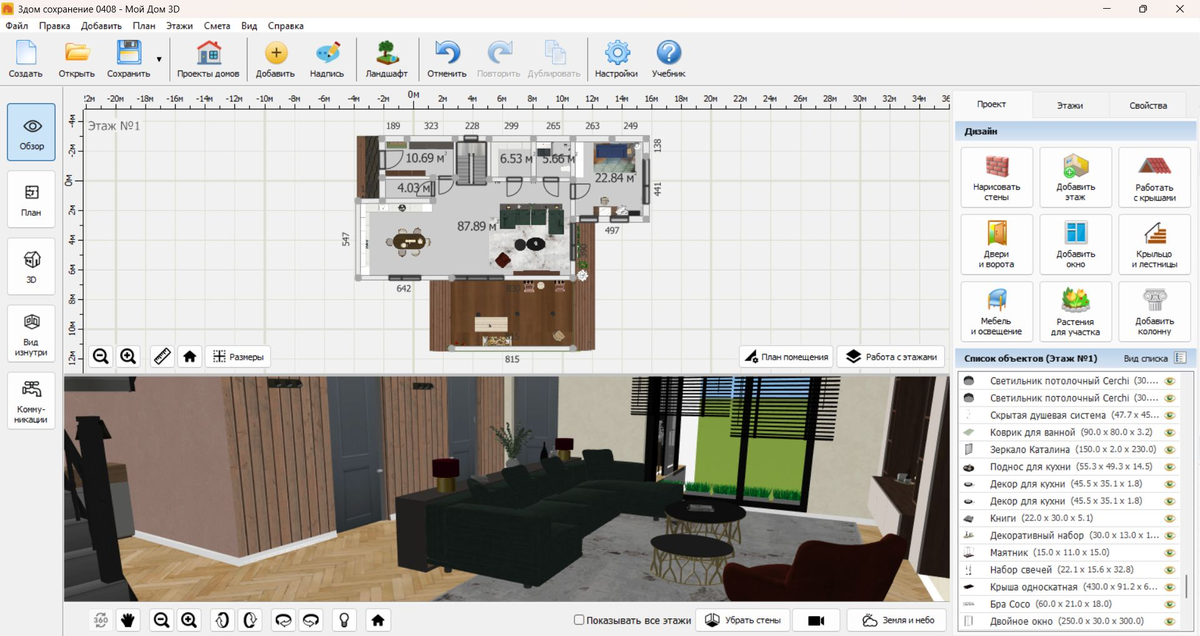
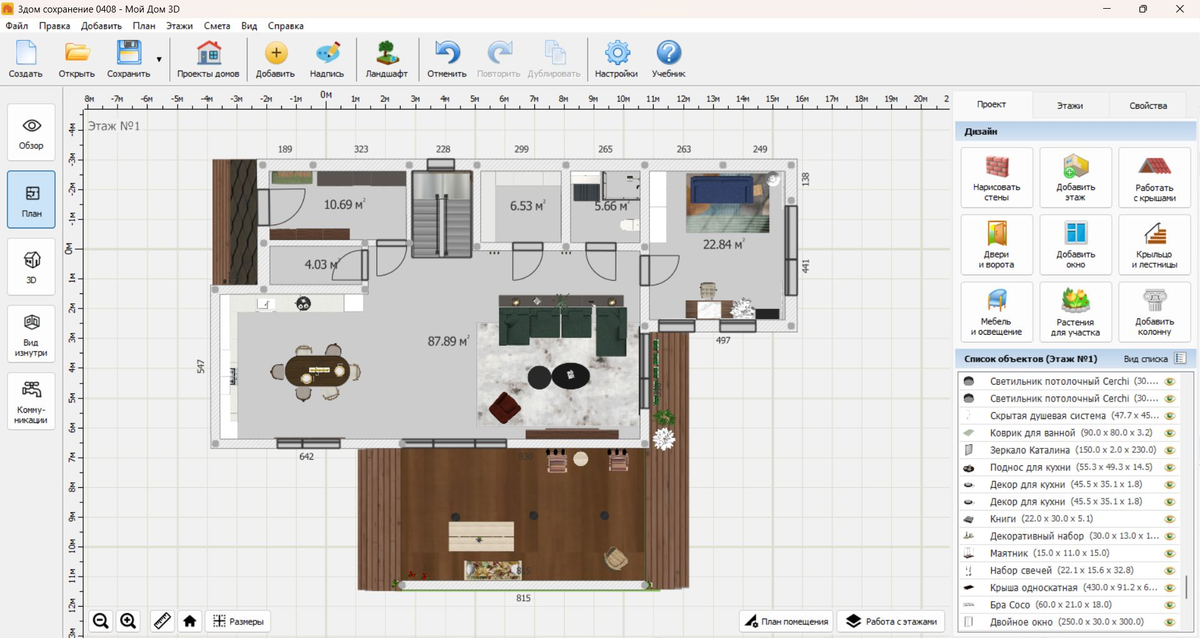
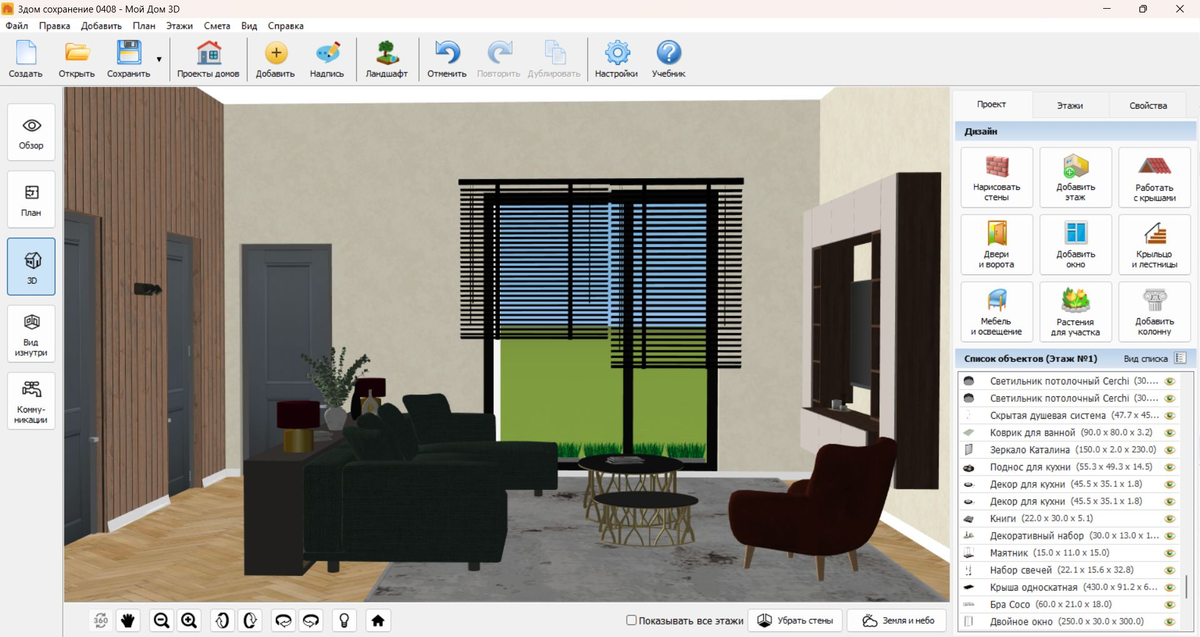
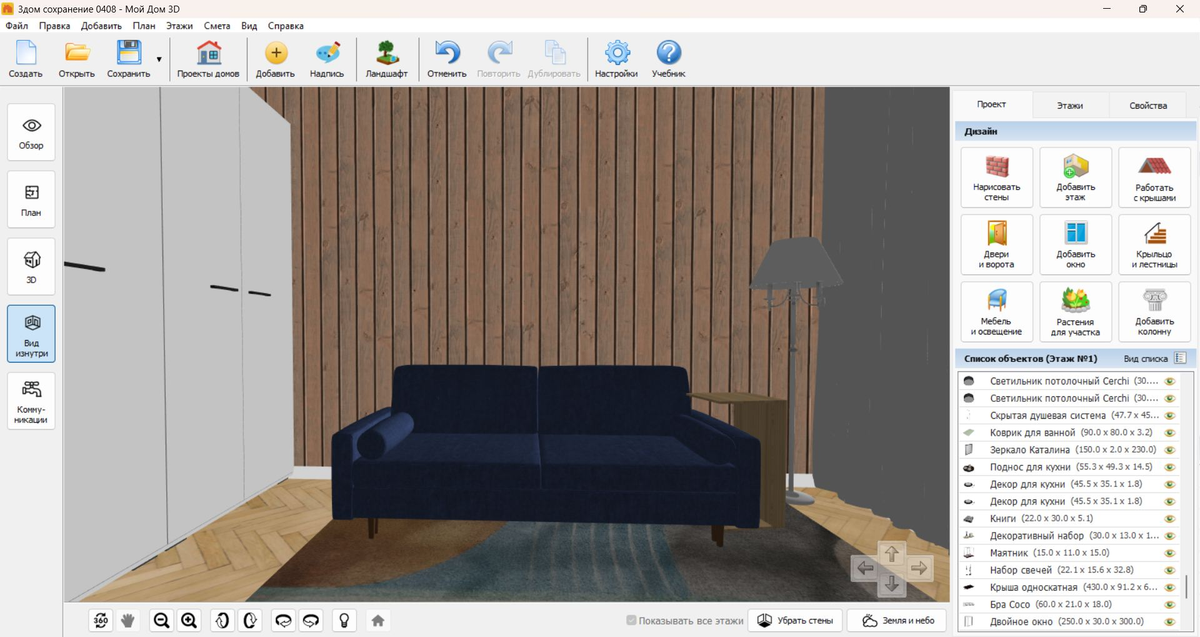
Откройте «3D» и оцените оформление, декор и освещение со всех сторон. Чтобы рассмотреть интерьер с уровня глаз, переключитесь в режим «Вид изнутри». Пройдитесь по кухне-гостиной и кабинету, осмотрите помещения от входа, подойдите к рабочему столу и дивану. Проверьте, достаточно ли места для передвижения, не мешают ли шкафы открыванию дверей и правильно ли расположены настенные светильники. Если заметите недочеты, вернитесь к редактированию и внесите изменения.
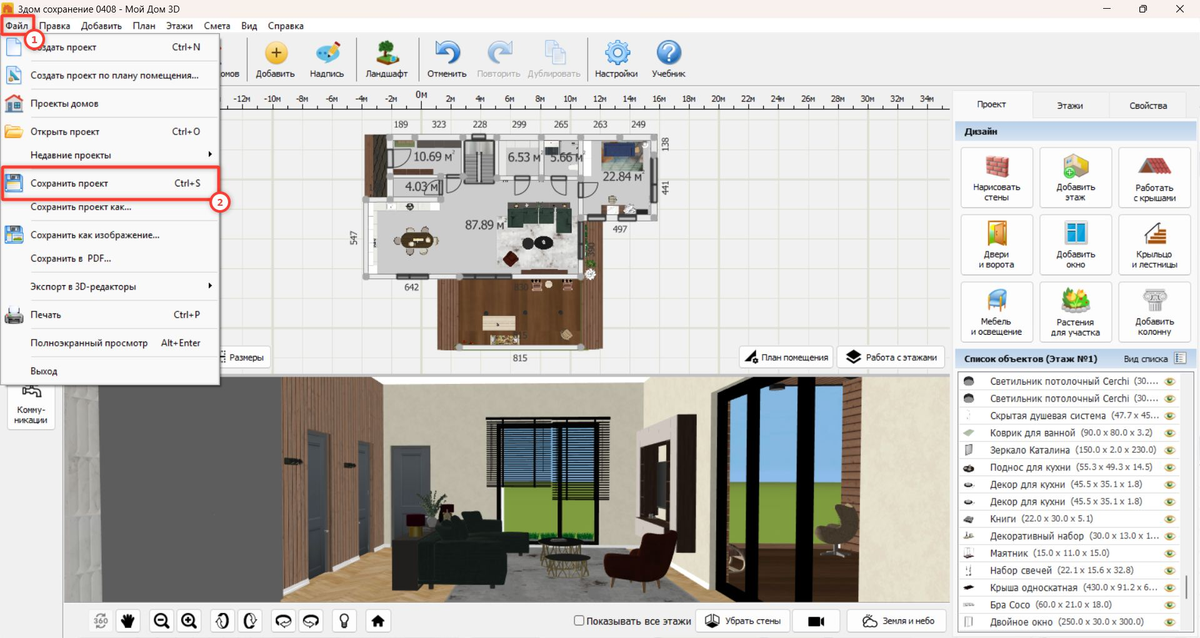
Теперь экспортируйте результат. Откройте меню «Файл» и выберите «Сохранить проект». Работа скачается в формате MH3D — позже ее можно снова запустить в программе и продолжить редактирование.
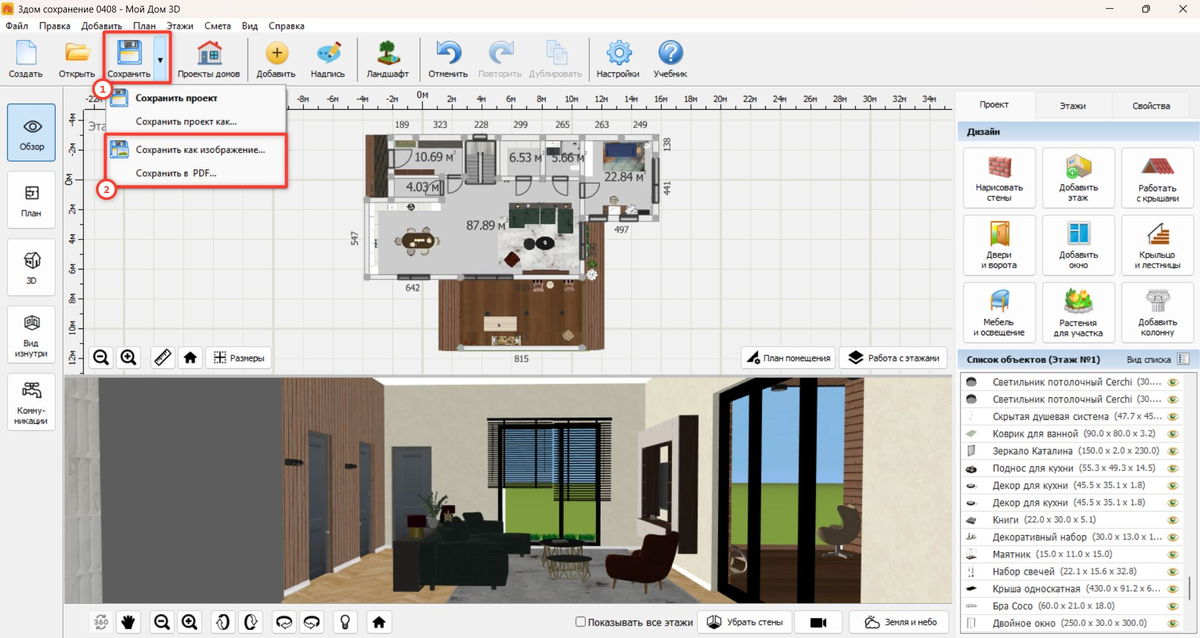
Чтобы показать дизайн другим, настройте подходящий ракурс и нажмите «Сохранить» → «Сохранить как изображение» или «Сохранить в PDF». Результат также можно распечатать.
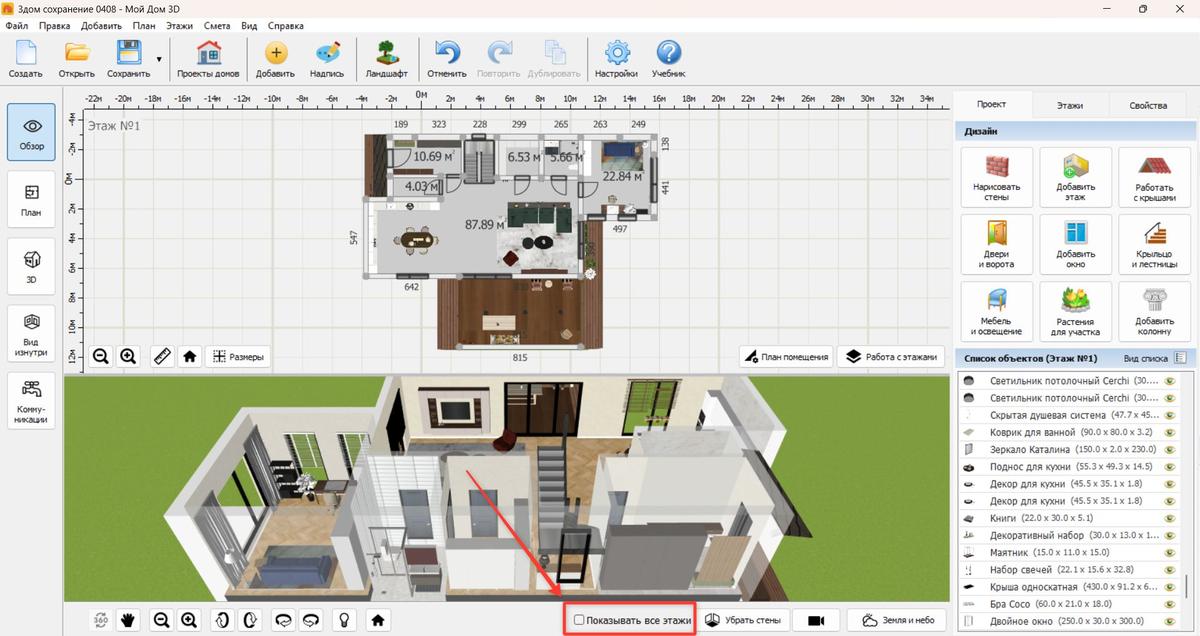
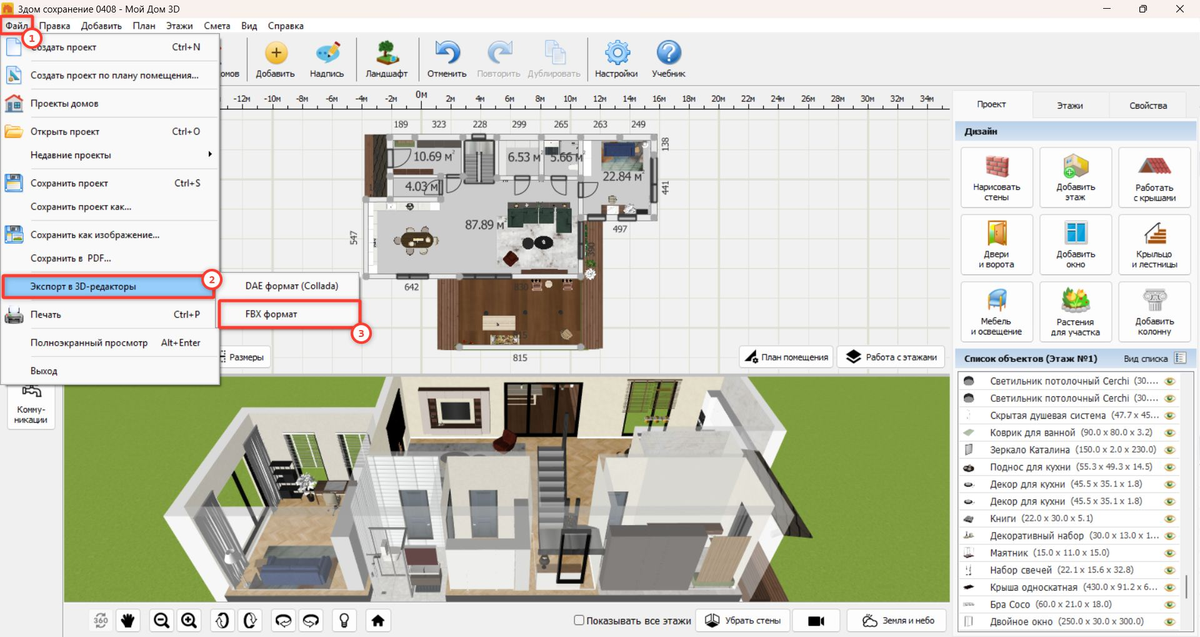
Если потребуется перенести трехмерную модель в другой редактор, поставьте галочку рядом с опцией «Показывать все этажи», затем перейдите в «Файл» → «Экспорт в 3D-редакторы» → «FBX формат». Укажите папку на компьютере и подтвердите сохранение.
Частые вопросы наших пользователей
Да. Выделите предмет, откройте «Свойства» и выберите миниатюру текущего покрытия. Отметьте подходящий оттенок или текстуру из библиотеки и нажмите «Применить». Также можно загрузить собственную фактуру.
Проверьте положение предмета на 2D-плане и при необходимости отодвиньте его от стены с помощью стрелок управления. Если проблема связана с высотой установки, скорректируйте ее в «Свойствах» или с помощью синей стрелки в трехмерном формате. Затем проверьте результат с разных ракурсов.
В режиме «План» выделите нужную стену, откройте «Свойства» и найдите настройку «Стена внутри». Задайте контрастный цвет или другую фактуру. Оформление остальных поверхностей не изменится.
Выделите предмет и откройте «Свойства». В списке частей предмета найдите элемент, например «Фурнитура». Кликните на образец, укажите цвет или текстуру в каталоге и нажмите «Применить». Доступные для изменения детали зависят от модели мебели.
Создайте свой первый проект в программе Мой Дом 3D прямо сейчас!


 Как построить дом?

 Сначала сделаем проект
в Мой Дом 3D!


